
Apa itu ZeroOmega (SwitchyOmega V3)
Nol Omega adalah pengganti modern untuk ekstensi SwitchyOmega yang pernah populer. Ekstensi ini dirancang untuk bekerja dengan standar browser terbaru, termasuk Manifest V3, dan memungkinkan pengguna untuk membuat dan mengelola beberapa profil proksi — beralih di antara profil tersebut secara manual, otomatis, atau melalui skrip PAC.
Pengembangan SwitchyOmega terhenti beberapa tahun yang lalu, dan ketika peramban seperti Chrome beralih ke Manifest V3, ekstensi tersebut menjadi tidak kompatibel dan akhirnya dihapus dari Toko Web Chrome.
Nol Omega memecahkan masalah ini dengan menawarkan alternatif yang sepenuhnya kompatibel yang berfungsi di:
–Google Chrome
–Microsoft Edge
–Mozilla Firefox
–Opera dan peramban berbasis Chromium lainnya seperti Brave, Yandex Browser, Epic Privacy Browser, Cốc Cốc, dll.
Antarmuka dan fiturnya sangat mirip dengan aslinya, tetapi di balik layar, aplikasi ini diperbarui untuk memenuhi persyaratan browser modern dan terus menerima pemeliharaan aktif.
Unduh ZeroOmega untuk Peramban Anda
| Peramban | Tautan Instalasi |
|---|---|
| Chrome Juga berfungsi di Opera, Brave, Yandex Browser, Epic, Cốc Cốc | Toko Web Chrome |
| Microsoft Edge | Toko Add-on Edge |
| Firefox | Pengaya Mozilla |
| Instalasi manual | Repositori GitHub (ZIP/CRX) |
Untuk menginstal ZeroOmega, pilih versi yang sesuai dengan peramban Anda. Sebagian besar peramban berbasis Chromium mendukung ekstensi Chrome Web Store, jadi Anda dapat menggunakan tautan yang sama seperti untuk Chrome. Pengguna Firefox sebaiknya menginstalnya dari Mozilla Add-ons. Jika ekstensi tidak tersedia di wilayah Anda, atau Anda ingin menginstalnya secara manual, repositori GitHub menawarkan paket ZIP dan CRX.
Menyematkan Ikon ZeroOmega ke Toolbar
Setelah instalasi, ikon ZeroOmega mungkin tidak terlihat di bilah alat peramban. Agar selalu dapat diakses, ikuti langkah-langkah berikut:
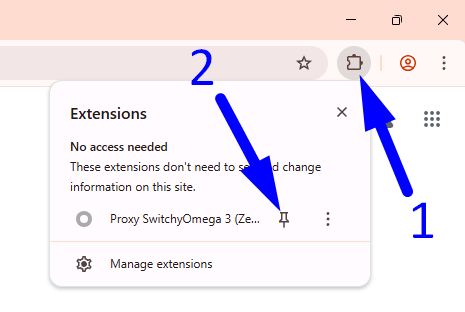
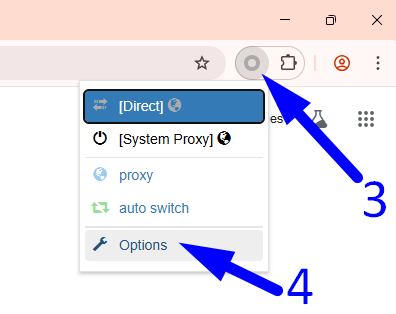
- Klik tombol Ekstensi tombol (ikon teka-teki) di sudut kanan atas Chrome.
- Menemukan Proxy SwitchyOmega 3 (ZeroOmega) dalam daftar dan klik ikon pin untuk menampilkannya di bilah alat.
- Setelah ikon muncul, klik ikon tersebut untuk membuka menu akses cepat.
- Klik tombol Pilihan untuk membuka halaman konfigurasi utama.
Pengaturan Proxy Cepat di ZeroOmega
Jika Anda menggunakan profil default bernama proksi, Berikut cara menambahkan server proxy Anda hanya dalam beberapa langkah:
- Pastikan proksi profil dipilih di bilah sisi kiri.
- Dalam Protokol dropdown, pilih jenis proxy Anda (misalnya HTTP, SOCKS5).
- Dalam pelayan bidang, masukkan alamat IP proksi.
- Dalam Pelabuhan bidang, masukkan nomor port yang benar.
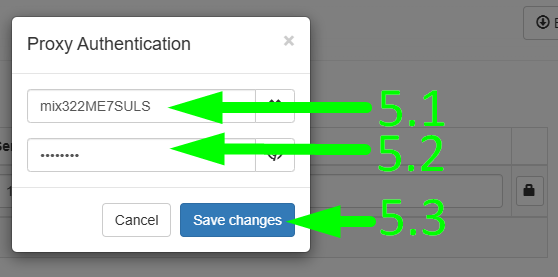
- (Opsional) Jika proxy Anda memerlukan autentikasi, klik ikon kunci untuk membuka popup login:
5.1 Masukkan Nama belakang
5.2 Masukkan Kata sandi
5.3 Klik Simpan perubahan - Klik hijau Apply changes untuk menyimpan konfigurasi.
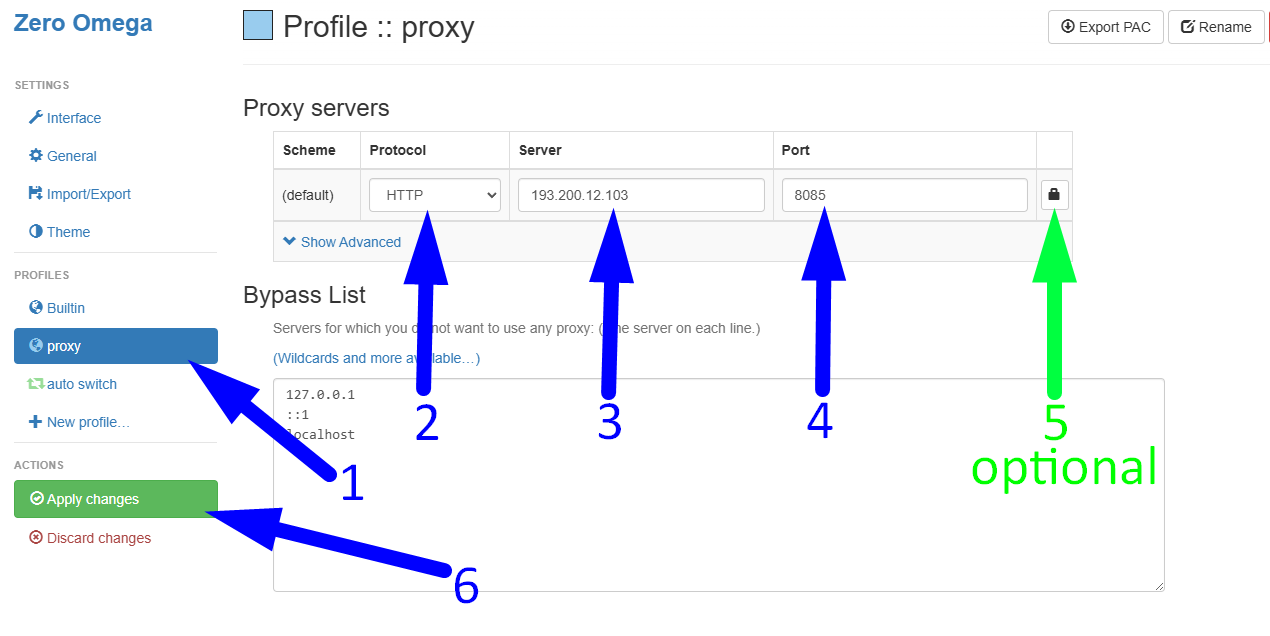
Jika server proxy Anda memerlukan otentikasi, klik ikon kunci ditunjukkan pada sisi kanan bidang port pada gambar di atas (label 5).
Ini akan membuka jendela masuk tempat Anda dapat memasukkan kredensial Anda:
Selesai — proxy Anda sekarang aktif dan siap digunakan.
Cara Memeriksa Apakah IP Anda Telah Berubah
Setelah menyiapkan proxy di ZeroOmega, Anda dapat memverifikasi bahwa alamat IP baru Anda aktif dengan mengunjungi halaman pengujian sederhana.
Cukup kunjungi: /ip-address/
Halaman ini akan menampilkan alamat IP, negara, dan ISP Anda saat ini.
Jika proxy berfungsi dengan benar, IP yang ditampilkan di sana akan cocok dengan yang Anda konfigurasikan di ZeroOmega.
Daftar Proxy Besar di ZeroOmega: Pengaturan, Rotasi, Ekspor, dan Otomatisasi
Katakanlah Anda memiliki daftar proxy dengan banyak IP dari berbagai negara — misalnya:
DE 185.101.20.107:1085 US 193.202.86.13:1085 FR 194.99.24.47:1085 RU 185.68.152.66:1085 BR 185.61.216.64:1085 …Semuanya berstandar SOCKS5 dan diotorisasi oleh IP perangkat Anda (tidak perlu login/kata sandi). Di bawah ini, kami akan memandu Anda melalui cara mengaturnya secara efisien di ZeroOmega dan cara memaksimalkan ekstensi ini.
Tambahkan Setiap Proxy ke Profilnya Sendiri
Mari kita mulai dengan proksi pertama dari daftar kita — proksi untuk Jerman (185.101.20.107:1085). Kita akan membuat profil terpisah untuknya di ZeroOmega.
Ikuti langkah-langkah berikut:
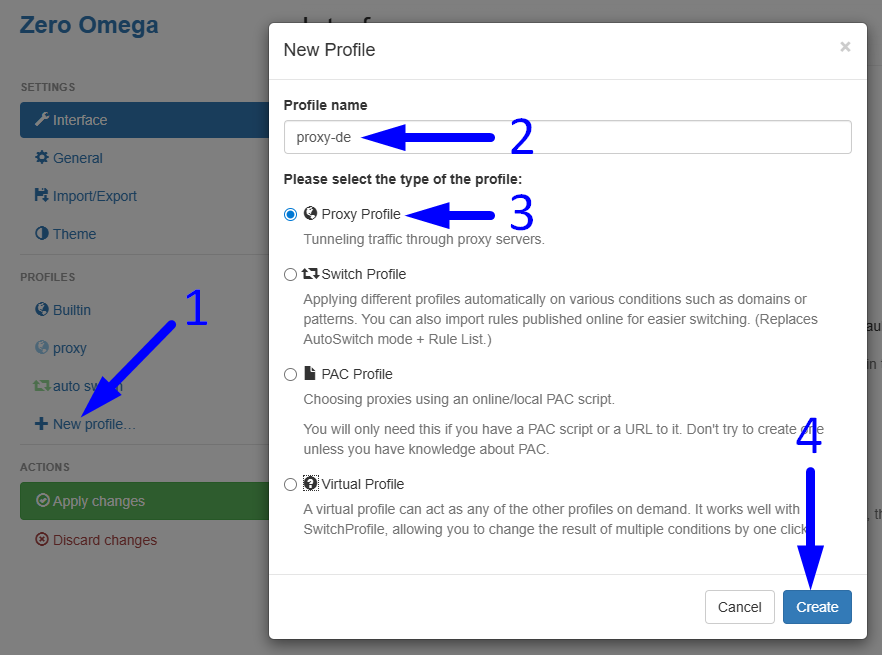
1. Di sidebar kiri, klik + New profile…
2. Di jendela pop-up, masukkan nama untuk profil baru — misalnya, “proxy-de“
3. Memastikan Proxy Profile dipilih
4. Klik biru Membuat tombol
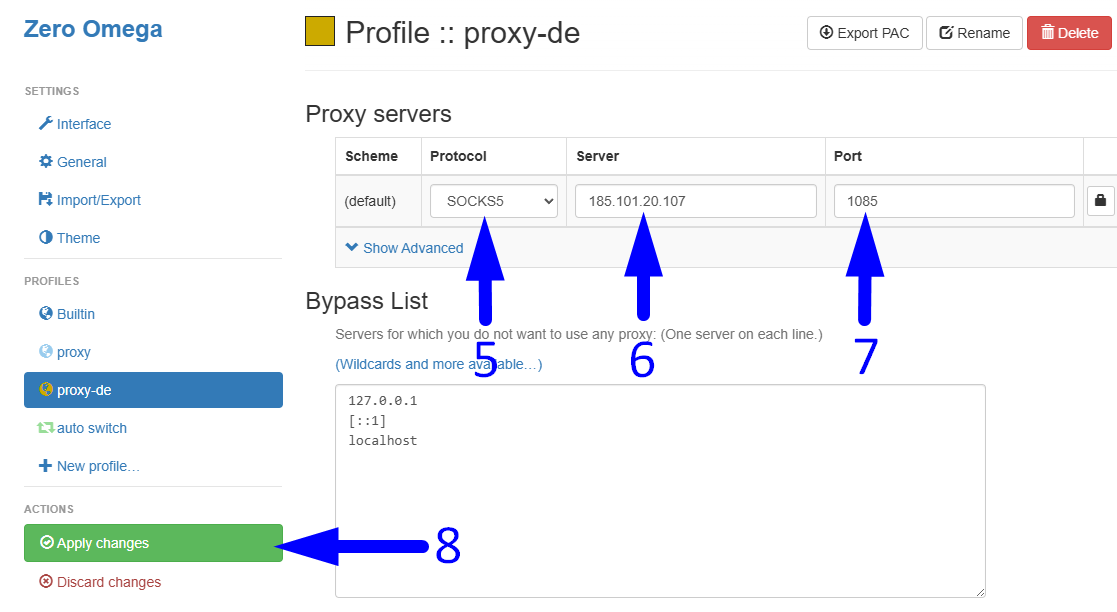
5. Di layar pengaturan profil baru, pilih SOCKS5 dari menu tarik-turun Protokol
6. Dalam pelayan masukkan alamat IP proksi Anda.
7. Dalam Pelabuhan bidang, masukkan port yang sesuai.
8. Klik hijau Apply changes tombol
Ulangi proses ini untuk setiap proxy Anda, berikan masing-masing nama profil yang jelas dan unik (misalnya “proxy-us”, “proxy-fr”, “proxy-ru”, “proxy-br”).
Beralih Antar Proksi Secara Manual
Setelah Anda membuat profil terpisah untuk setiap proxy Anda, Anda dapat dengan mudah beralih di antara keduanya menggunakan ikon ZeroOmega di bilah alat browser Anda.
Metode peralihan manual ini berguna ketika:
- Anda perlu menguji beberapa IP atau lokasi,
- Anda ingin memutar proxy secara manual selama sesi,
- Anda bekerja dengan akun atau tugas yang memerlukan perpindahan negara secara berkala.
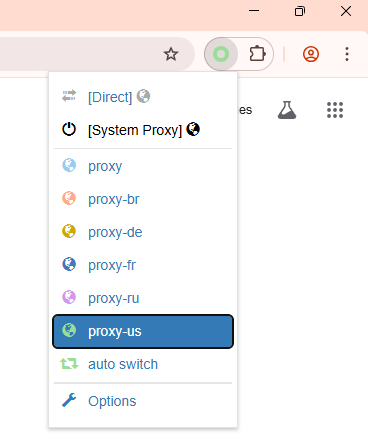
Klik ikon ekstensi untuk membuka daftar dropdown berisi semua profil tersimpan Anda. Profil yang sedang aktif akan disorot. Untuk beralih, cukup klik profil lain — perubahan akan langsung diterapkan.
Membuat Aturan Peralihan Otomatis
ZeroOmega memungkinkan Anda untuk secara otomatis menetapkan proxy tertentu berdasarkan situs web yang Anda kunjungi. Ini dilakukan dengan menggunakan Auto Switch profil, yang mengaktifkan profil proksi berbeda tergantung pada aturan yang Anda tetapkan.
Catatan: Domain dan profil proksi yang ditampilkan di tangkapan layar hanyalah contoh. Anda dapat menggantinya dengan situs web dan proksi yang relevan dengan kasus penggunaan Anda.
![Layar pengaturan profil ZeroOmega Auto Switch menunjukkan cara membuat aturan switch. Tangkapan layar ini menyoroti empat langkah utama: (1) memilih profil auto switch dari bilah sisi kiri, (2) menambahkan aturan wildcard Host dengan domain dan profil proksi yang sesuai, (3) menetapkan tindakan default ke [Langsung], dan (4) mengeklik tombol Terapkan perubahan berwarna hijau untuk menyimpan konfigurasi.](/media/uploads/2025/07/Creating-Auto-Switch-Rules.png)
Tangkapan layar di atas mengilustrasikan konfigurasi Auto Switch yang berfungsi. Berikut cara mengaturnya:
- Pilih profil Auto Switch
Pada menu sebelah kiri, klik pada auto switch entri (lihat label 1 pada tangkapan layar). Ini akan membuka editor aturan. - Tambahkan aturan pencocokan
Dalam " Switch rules” bagian ②, gunakan dropdown untuk mengatur Condition Type ke " Host wildcard“. Lalu masukkan domain di Condition Details lapangan (misalnya, *.vk.com) dan menetapkan profil proxy yang sesuai (misalnya, “proxy-ru Ulangi langkah ini untuk situs web dan negara lain:- *.craigslist.org → “proxy-us“
- *.spiegel.de → “proxy-de“
- *.vk.com → “proxy-ru“
- *.leboncoin.fr → “proxy-fr“
- *.mercadolivre.com.br → “proxy-br“
- Tetapkan aturan fallback
Di bagian bawah ③, tentukan tindakan default untuk semua situs lainnya. Anda dapat membiarkannya sebagai [Direct] atau tetapkan salah satu profil proksi Anda. - Terapkan perubahan
Klik hijau Apply changes tombol ④ untuk menyimpan dan mengaktifkan aturan Anda.
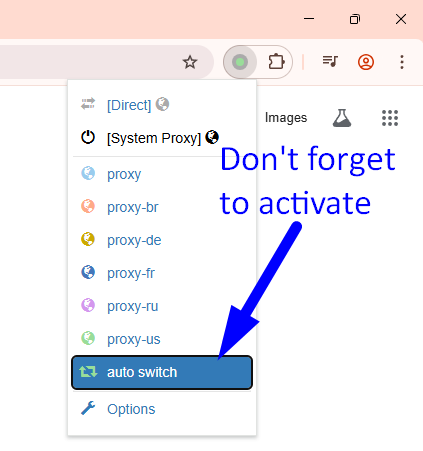
Penting: Untuk melakukan ini, Anda juga harus mengaktifkan auto switch profil di bilah alat peramban Anda dengan mengklik ikon ZeroOmega dan memilihnya dari daftar.
Mengimpor Konfigurasi Anda ke Browser Lain
Untuk memindahkan pengaturan ZeroOmega Anda ke peramban atau komputer lain, Anda perlu menginstal ekstensi ZeroOmega di peramban baru terlebih dahulu. Setelah itu, ikuti langkah-langkah berikut:
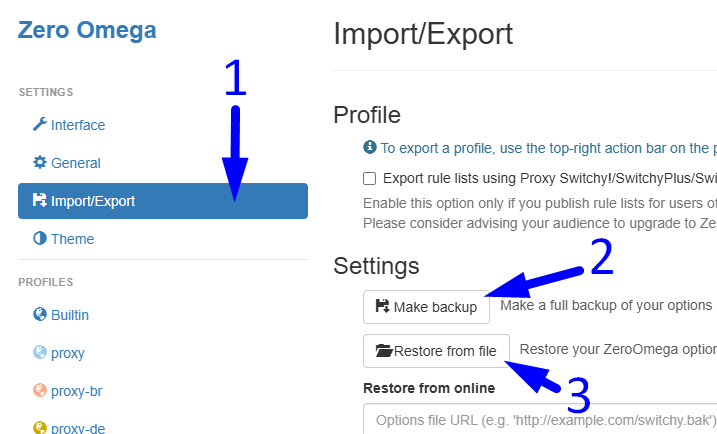
- Di browser Anda saat ini, buka Import/Export bagian (label ① pada tangkapan layar).
- Klik Make backup (②) untuk mengunduh .bak berkas yang berisi semua pengaturan Anda — termasuk profil proksi, aturan peralihan, dan preferensi UI.
- Di browser baru, buka Import/Export, klik Restore from file (③), dan pilih yang sudah disimpan sebelumnya .bak mengajukan.
- Tekan Apply changes untuk mengaktifkan pengaturan Anda.
Anda juga dapat mengekspor pengaturan Auto Switch Anda sebagai .pac berkas menggunakan Export PAC tombol di halaman profil. Ini akan membuat skrip Konfigurasi Otomatis Proxy untuk penggunaan browser. Namun, .pac file hanya berisi logika peralihan dan alamat proxy — file tersebut tidak menyimpan profil, autentikasi, atau preferensi UI. Selain itu, perilaku browser dengan .pac file mungkin berbeda dari logika internal ZeroOmega.
Oleh karena itu kami merekomendasikan penggunaan .bak metode cadangan untuk transfer konfigurasi yang andal dan lengkap.
« Cara Mengaktifkan Paket Proxy Panduan Konfigurasi ProxyCap »