
Che cos'è ZeroOmega (SwitchyOmega V3)
ZeroOmega è una moderna sostituzione dell'estensione SwitchyOmega, un tempo molto popolare. È progettata per funzionare con gli standard dei browser più recenti, tra cui Manifest V3 e consente agli utenti di creare e gestire più profili proxy, passando da uno all'altro manualmente, automaticamente o tramite script PAC.
Lo sviluppo di SwitchyOmega si è interrotto anni fa e, quando browser come Chrome sono passati a Manifest V3, l'estensione è diventata incompatibile ed è stata infine rimossa dal Chrome Web Store.
ZeroOmega risolve questo problema offrendo un'alternativa completamente compatibile che funziona in:
–Google Chrome
–Microsoft Edge
–Mozilla Firefox
–Opera e altri browser basati su Chromium come Brave, Yandex Browser, Epic Privacy Browser, Cốc Cốc, ecc.
L'interfaccia e le funzionalità sono molto simili a quelle dell'originale, ma sotto sotto è stato aggiornato per soddisfare i requisiti dei browser moderni e continua a ricevere manutenzione attiva.
Scarica ZeroOmega per il tuo browser
| Navigatore | Collegamento all'installazione |
|---|---|
| Chrome Funziona anche con Opera, Brave, Yandex Browser, Epic, Cốc Cốc | Chrome Web Store |
| Microsoft Edge | Negozio di componenti aggiuntivi Edge |
| Firefox | Componenti aggiuntivi di Mozilla |
| Installazione manuale | Repository GitHub (ZIP/CRX) |
Per installare ZeroOmega, scegli la versione appropriata in base al tuo browser. La maggior parte dei browser basati su Chromium supporta le estensioni del Chrome Web Store, quindi puoi utilizzare lo stesso link di Chrome. Gli utenti di Firefox dovrebbero installarlo da Mozilla Add-ons. Se l'estensione non è disponibile nella tua area geografica o preferisci installarla manualmente, il repository GitHub offre pacchetti ZIP e CRX.
Aggiunta dell'icona ZeroOmega alla barra degli strumenti
Dopo l'installazione, l'icona di ZeroOmega potrebbe non essere visibile nella barra degli strumenti del browser. Per renderla sempre accessibile, segui questi passaggi:
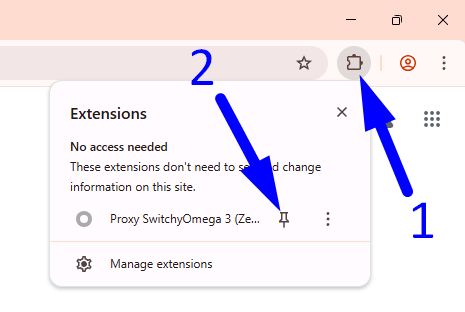
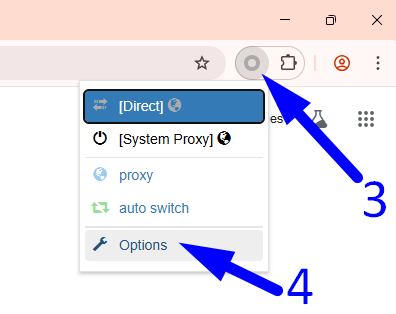
- Fare clic su Estensioni pulsante (icona del puzzle) nell'angolo in alto a destra di Chrome.
- Trovare Proxy SwitchyOmega 3 (ZeroOmega) nell'elenco e fare clic su icona spilla per mostrarlo sulla barra degli strumenti.
- Una volta visualizzata l'icona, cliccaci sopra per aprire il menu di accesso rapido.
- Fare clic su Opzioni pulsante per aprire la pagina di configurazione principale.
Configurazione rapida del proxy in ZeroOmega
Se stai utilizzando il profilo predefinito denominato procura, ecco come aggiungere il tuo server proxy in pochi semplici passaggi:
- Assicurati che il procura il profilo è selezionato nella barra laterale sinistra.
- Nel Protocollo menu a discesa, seleziona il tipo di proxy (ad esempio HTTP, SOCKS5).
- Nel server campo, immettere l'indirizzo IP del proxy.
- Nel Porta campo, immettere il numero di porta corretto.
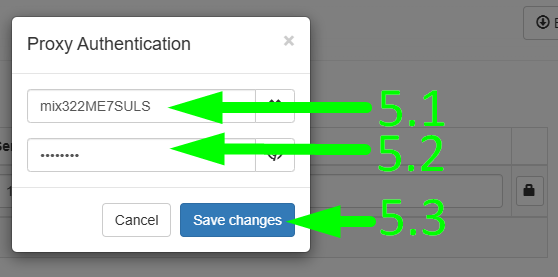
- (Facoltativo) Se il proxy richiede l'autenticazione, fare clic su icona del lucchetto per aprire il popup di accesso:
5.1 Inserisci il tuo Nome utente
5.2 Inserisci il tuo Parola d'ordine
5.3 Fare clic Salva le modifiche - Clicca sul verde Apply changes pulsante per salvare la configurazione.
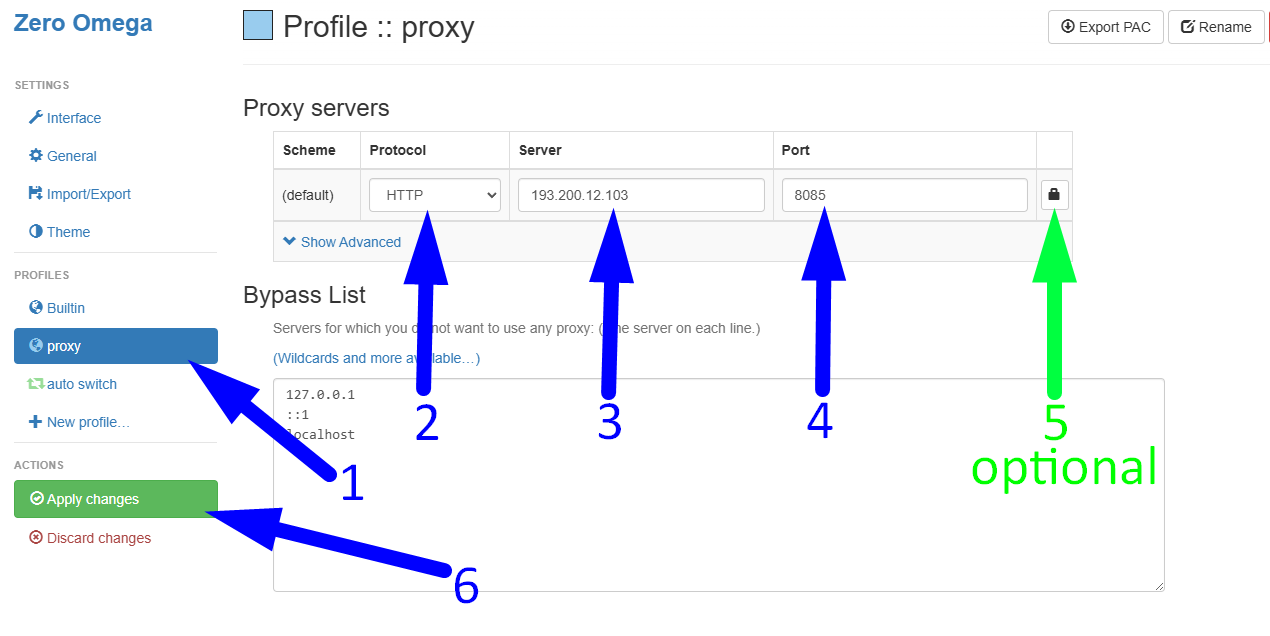
Se il tuo server proxy richiede l'autenticazione, fai clic su icona del lucchetto mostrato sul lato destro del campo porta nell'immagine sopra (etichetta 5).
Si aprirà una finestra di accesso in cui potrai inserire le tue credenziali:
Ecco fatto: il tuo proxy è ora attivo e pronto per essere utilizzato.
Come verificare se il tuo IP è cambiato
Dopo aver configurato un proxy in ZeroOmega, puoi verificare che il tuo nuovo indirizzo IP sia attivo visitando una semplice pagina di prova.
Basta andare su: /ip-address/
Questa pagina mostrerà il tuo attuale indirizzo IP, Paese e ISP.
Se il proxy funziona correttamente, l'IP visualizzato dovrebbe corrispondere a quello configurato in ZeroOmega.
Elenchi proxy di grandi dimensioni in ZeroOmega: configurazione, rotazione, esportazione e automazione
Supponiamo di avere un elenco proxy con molti IP di paesi diversi, ad esempio:
DE 185.101.20.107:1085 US 193.202.86.13:1085 FR 194.99.24.47:1085 RU 185.68.152.66:1085 BR 185.61.216.64:1085 …Sono tutti SOCKS5 e autorizzati dall'IP del tuo dispositivo (non sono richiesti login/password). Di seguito ti spiegheremo come configurarli in modo efficiente in ZeroOmega e come sfruttare al meglio l'estensione.
Aggiungi ogni proxy al proprio profilo
Iniziamo con il primo proxy della nostra lista, quello per la Germania (185.101.20.107:1085). Creeremo un profilo separato per questo proxy in ZeroOmega.
Segui questi passaggi:
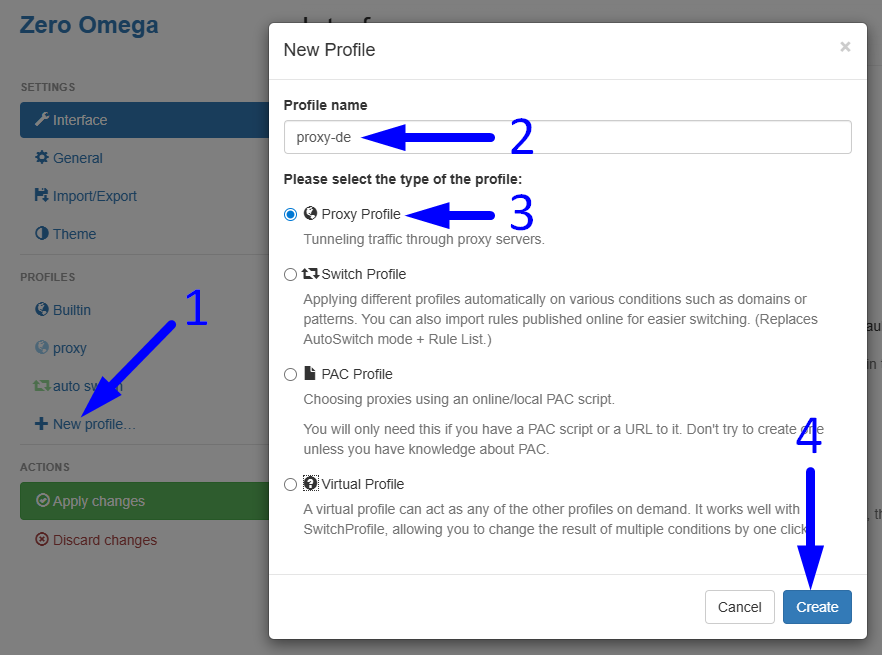
1. Nella barra laterale sinistra, fare clic su + New profile…
2. Nella finestra popup, inserisci un nome per il nuovo profilo, ad esempio " proxy-de“
3. Assicurarsi Proxy Profile è selezionato
4. Clicca sul blu Creare pulsante
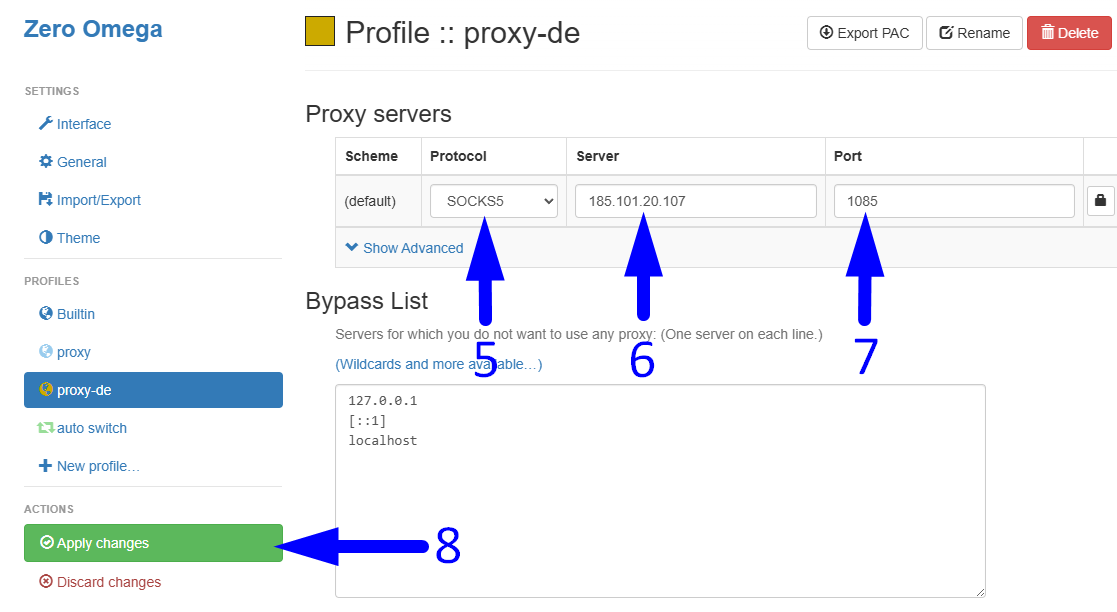
5. Nella schermata delle impostazioni del nuovo profilo, seleziona SOCKS5 dal menu a discesa Protocollo
6. Nel server campo, inserisci l'indirizzo IP del tuo proxy.
7. Nel Porta campo, immettere la porta corrispondente.
8. Clicca sul verde Apply changes pulsante
Ripeti questo processo per ciascuno dei tuoi proxy, assegnando a ciascuno un nome di profilo chiaro e univoco (ad esempio “proxy-us”, “proxy-fr”, “proxy-ru”, “proxy-br”).
Passare manualmente da un proxy all'altro
Dopo aver creato profili separati per ciascuno dei tuoi proxy, puoi passare facilmente da uno all'altro utilizzando l'icona ZeroOmega nella barra degli strumenti del browser.
Questo metodo di commutazione manuale è utile quando:
- è necessario testare più IP o posizioni,
- vuoi ruotare manualmente i proxy durante una sessione,
- lavori con account o attività che richiedono frequenti cambi di Paese.
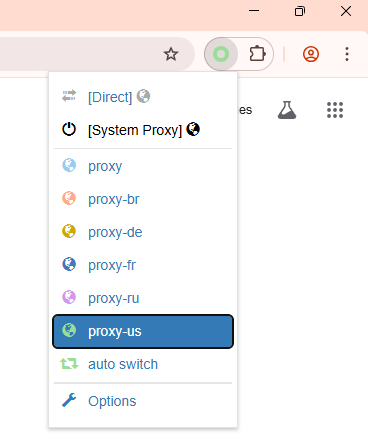
Clicca sull'icona dell'estensione per aprire un elenco a discesa di tutti i profili salvati. Il profilo attualmente attivo verrà evidenziato. Per cambiare profilo, clicca semplicemente su un altro profilo: la modifica verrà applicata immediatamente.
Creazione di regole di commutazione automatica
ZeroOmega ti consente di assegnare automaticamente proxy specifici in base ai siti web che visiti. Questo viene fatto utilizzando Auto Switch profilo, che attiva diversi profili proxy a seconda delle regole definite.
Nota: I domini e i profili proxy mostrati nello screenshot sono solo esempi. Puoi sostituirli con siti web e proxy pertinenti al tuo caso d'uso.
![Schermata delle impostazioni del profilo ZeroOmega Auto Switch che mostra come creare regole di switch. La schermata evidenzia quattro passaggi chiave: (1) selezione del profilo di switch automatico dalla barra laterale sinistra, (2) aggiunta di regole host con caratteri jolly e domini corrispondenti, (3) impostazione dell'azione predefinita su [Diretta] e (4) clic sul pulsante verde Applica modifiche per salvare la configurazione.](/media/uploads/2025/07/Creating-Auto-Switch-Rules.png)
Lo screenshot qui sopra illustra una configurazione Auto Switch funzionante. Ecco come impostarla:
- Seleziona il profilo Auto Switch
Nel menu a sinistra, clicca su auto switch voce (vedere etichetta ① nello screenshot). Si apre l'editor delle regole. - Aggiungi regole di corrispondenza
Nel " Switch rules” sezione ②, utilizzare il menu a discesa per impostare il Condition Type A " Host wildcard“. Quindi inserisci un dominio nel Condition Details campo (ad esempio, *.vk.com) e assegnare il profilo proxy appropriato (ad esempio, " proxy-ru“). Ripetere la stessa operazione per altri siti web e Paesi:- *.craigslist.org → “proxy-us“
- *.spiegel.de → “proxy-de“
- *.vk.com → “proxy-ru“
- *.leboncoin.fr → “proxy-fr“
- *.mercadolivre.com.br → “proxy-br“
- Imposta una regola di fallback
In basso ③, definisci un'azione predefinita per tutti gli altri siti. Puoi lasciarla così com'è [Direct] oppure assegna uno dei tuoi profili proxy. - Applica le modifiche
Clicca sul verde Apply changes pulsante ④ per salvare e attivare le tue regole.
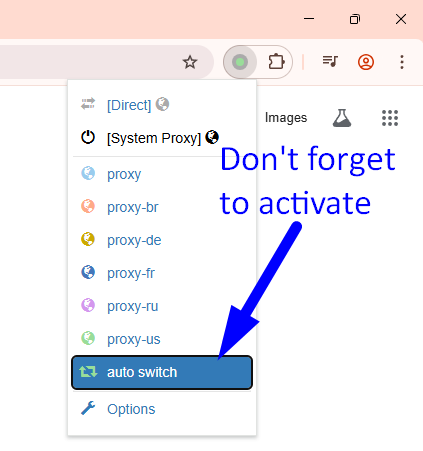
Importante: Per far funzionare questa cosa, devi anche attivare il auto switch profilo nella barra degli strumenti del browser cliccando sull'icona ZeroOmega e selezionandolo dall'elenco.
Importazione della configurazione in un altro browser
Per spostare la configurazione di ZeroOmega su un altro browser o computer, è necessario installare prima l'estensione ZeroOmega sul nuovo browser. Successivamente, segui questi passaggi:
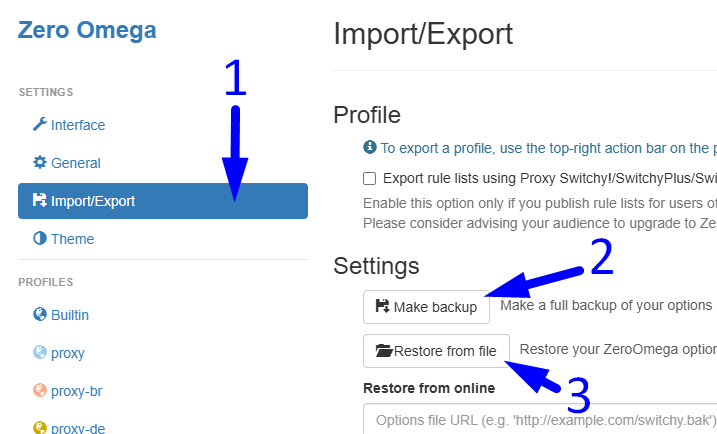
- Nel tuo browser attuale, apri il Import/Export sezione (etichetta ① nello screenshot).
- Clic Make backup (②) per scaricare un .bak file contenente tutte le impostazioni, inclusi i profili proxy, le regole dello switch e le preferenze dell'interfaccia utente.
- Nel nuovo browser, vai a Import/Export, clicca Restore from file (③) e selezionare il file salvato in precedenza .bak file.
- Premere Apply changes per attivare le tue impostazioni.
Puoi anche esportare la configurazione dell'Auto Switch come .pac file utilizzando il Export PAC pulsante nella pagina del profilo. Questo crea uno script di configurazione automatica del proxy per l'utilizzo nel browser. Tuttavia, .pac I file contengono solo logica di commutazione e indirizzi proxy, non conservano profili, autenticazione o preferenze dell'interfaccia utente. Inoltre, il comportamento del browser con .pac i file potrebbero differire dalla logica interna di ZeroOmega.
Ecco perché consigliamo di utilizzare il .bak metodo di backup per un trasferimento della configurazione affidabile e completo.
« Come attivare un pacchetto proxy Guida alla configurazione di ProxyCap »