
Bu kılavuzda, ProxyCap'te bir proxy'nin nasıl eklenip yapılandırılacağını göstereceğiz. Ayrıca, yalnızca belirli programların proxy'yi kullanmasını istiyorsanız, daha hassas kontrol için kuralların nasıl oluşturulacağını da öğreneceksiniz. Günlük kullanım için faydalı ipuçlarını ele alacak ve programın sunduğu bazı gelişmiş özellikleri inceleyeceğiz.
ProxyCap nedir?
ProxyCap Bilgisayarınızdaki herhangi bir programın proxy kullanmasını sağlayan basit bir araçtır. Programın proxy ayarları olmasa bile, ProxyCap, karmaşık bir kurulum gerektirmeden trafiğini mevcut proxy'niz üzerinden yönlendirebilir.
Kullanımı kolaydır, teknik bilgi gerektirmez ve çoğu standart proxy ile çalışır. Program ücretsiz deneme sürümü sunar ve tam sürüm, uygun bir fiyata tek seferlik lisansla birlikte gelir.
ProxyCap Ayarları Nasıl Açılır
Proxy eklemeden veya kural oluşturmadan önce ProxyCap'in yapılandırma penceresini açmanız gerekir. Gariptir ki, beklediğiniz kadar basit değil; ancak püf noktasını öğrendikten sonra kolaylaşıyor.
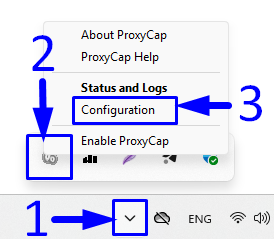
İşte nasıl yapılacağı:
- Tıklayın Gizli simgeleri göster Sistem tepsisindeki düğme (saatin yanındaki küçük ok).
- Simgeye sağ tıklayın.
- Seçme Configuration Menüden.
İşte bu kadar.
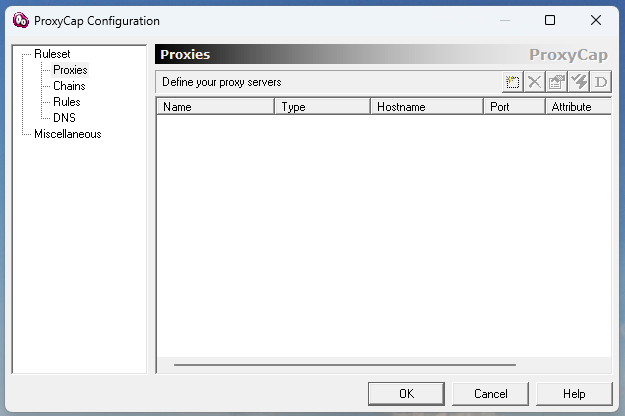
Şimdi ayarları yapmaya başlayabileceğiniz ana ayarlar penceresini göreceksiniz.
ProxyCap'e Yeni Bir Proxy Ekleme
ProxyCap'e yeni bir proxy sunucusu eklemek için:
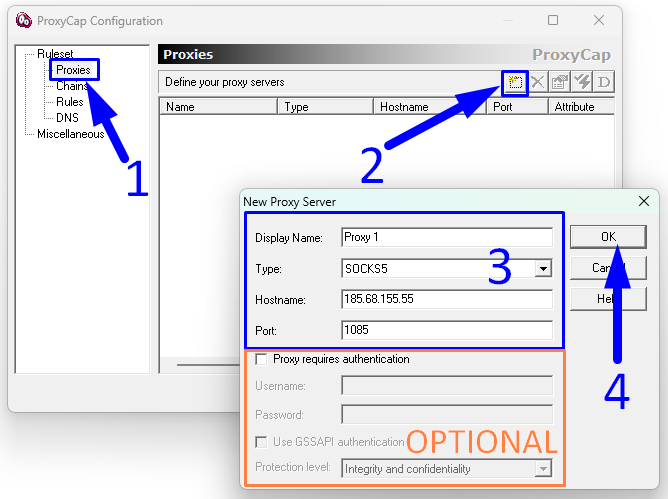
- Seçme Proxies sol panelin altından Ruleset.
- Tıklayın Proxy Ekle Proxy'ler bölümünün sağ üst köşesindeki düğmeye (sarı yıldız simgesi) tıklayın.
- Açılan pencerede aşağıdaki alanları doldurun:
- Ekran adı – proxy'yi tanımlayan herhangi bir etiket (örn. Vekil 1).
- Tip – proxy protokolünü seçin (örneğin, SOCKS5).
- Ana makine adı – Proxy’nin IP adresini girin.
- Liman – portu belirtin (örneğin, 1085).
- İsteğe bağlı bölüm: Proxy'niz oturum açma kimlik bilgileri gerektiriyorsa, kutuyu işaretleyin Proxy kimlik doğrulaması gerektirir ve girin Kullanıcı adı Ve Şifre.
- Tıklamak TAMAM proxy'yi kaydetmek için.
Proxy artık listenizde görünecek ve kurallarda kullanılabilecek.
ProxyCap'te Kural Oluşturma
ProxyCap'teki kurallar, trafiğin proxy'leriniz üzerinden nasıl yönlendirileceğini tanımlar. Tek bir evrensel kuralla başlayıp ardından belirli programlar için daha gelişmiş kurallar oluşturabilirsiniz.
Örnek 1: Evrensel Kural
Öncelikle bilgisayarınızdaki her programdan gelen tüm trafiği gönderen basit bir kural oluşturalım. Vekil 1:
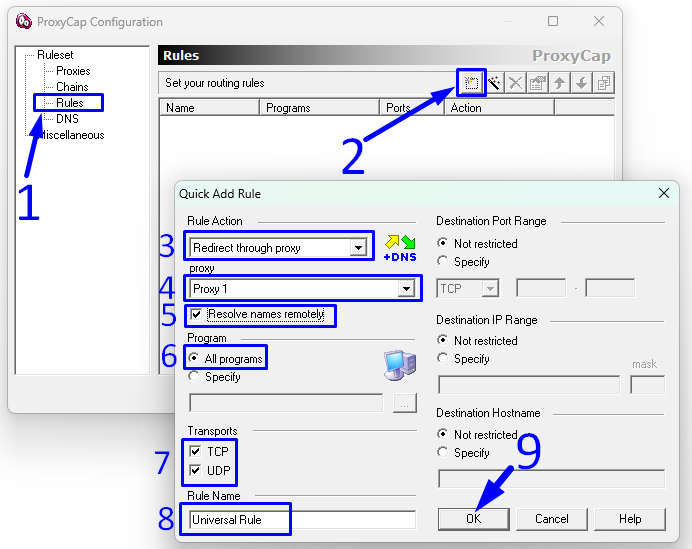
- Sol panelde şunu seçin: Rules.
- Tıklayın Add Rule düğme.
- İçinde Rule Action alan, seç Proxy üzerinden yönlendirme.
- Proxy listesinden şunu seçin: Vekil 1.
- Seçeneği bırakın İsimleri uzaktan çözün kontrol edildi.
- İçinde Program bölüm, seç Tüm programlar yani kural sistem genelinde geçerlidir.
- Her ikisinin de olduğundan emin olun TCP Ve UDP altında kontrol edilir Transports.
- Kural için bir ad girin, örneğin Evrensel Kural.
- Tıklamak TAMAM kurtarmak için.
Artık tüm trafiğiniz Proxy 1 üzerinden yönlendirilecek.
Örnek 2: Programa Özgü Kurallar
ProxyCap'in esnekliğini göstermek için şimdi her biri farklı bir proxy'ye atanmış üç program özel kuralı oluşturacağız:
- Kural 2 – Tüm Firefox trafiğini yönlendir Vekil 2
- Kural 3 – Tüm uTorrent trafiğini yönlendirin Vekil 3
- Kural 4 – Tüm Telegram trafiğini yönlendirin Vekil 4
Adımların sırası, daha önce açıklanan evrensel kuralla neredeyse aynıdır. Tek fark, Adım 6, seçmek yerine Tüm programlar, seçilen programın çalıştırılabilir dosyasını belirtmelisiniz:
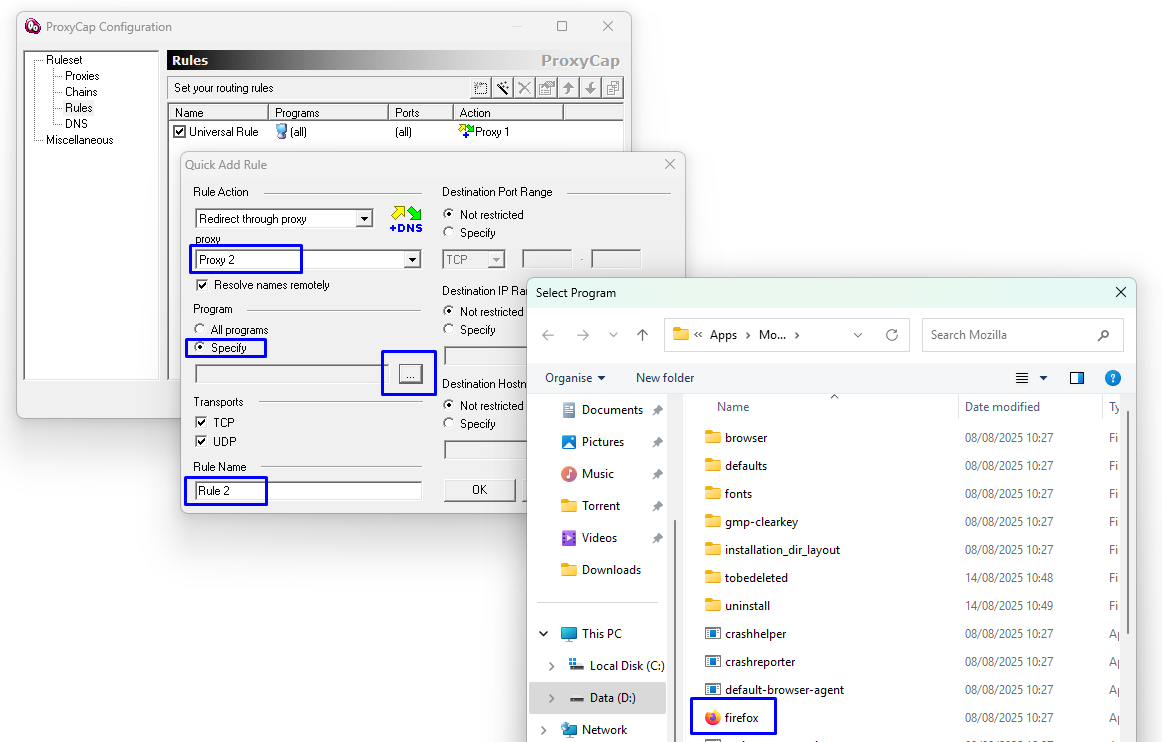
- İçinde Program bölüm, seç Belirtin.
- Gözat düğmesine tıklayın (…).
- Programın kurulu olduğu klasöre gidin ve çalıştırılabilir dosyasını seçin (örneğin, firefox.exe Firefox için utorrent.exe uTorrent için veya telegram.exe (Telegram için).
Bu adımı tamamladıktan sonra, daha önce olduğu gibi devam edin; proxy'yi onaylayın, kuralı adlandırın ve tıklayın TAMAM kurtarmak için.
Bu adımları her program için tekrarlayın.
Bu noktada ProxyCap, bir evrensel kural ve üç programa özgü kuralla yapılandırılmıştır:
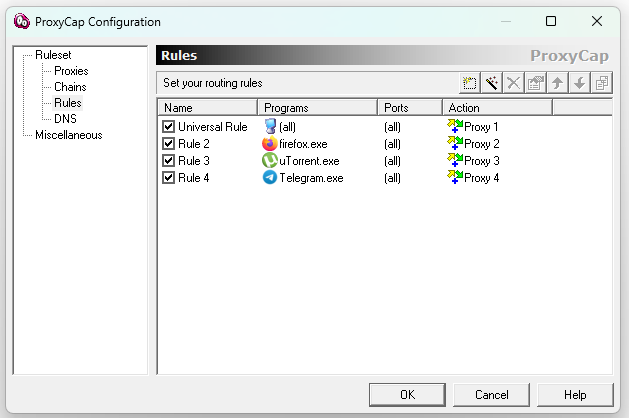
- Evrensel Kural – her programdan gelen tüm trafiği yönlendirir Vekil 1.
- Kural 2 – yalnızca Firefox trafiğini yönlendirir Vekil 2.
- Kural 3 – yalnızca uTorrent trafiğini yönlendirir Vekil 3.
- Kural 4 – yalnızca Telegram trafiğini yönlendirir Vekil 4.
Bu kurulum, ProxyCap'in hem global proxy kullanımına hem de bireysel uygulamalar için hassas kontrole nasıl olanak sağladığını açıkça göstermektedir.
ProxyCap'in Gelişmiş Özellikleri
ProxyCap'in temel proxy yönlendirmesi zaten en yaygın senaryoları kapsıyor olsa da yazılım, daha spesifik veya zorlu kullanım durumları için tasarlanmış güçlü gelişmiş özellikler de içeriyor.
Proxy Zincirleri
ProxyCap'in öne çıkan özelliklerinden biri, trafiği 16'ya kadar proxy'den oluşan bir dizi üzerinden yönlendirebilme yeteneğidir. Bunlar farklı türlerde olabilir; örneğin, bir SSH tüneli, ardından bir SOCKS5 proxy'si ve ardından bir HTTPS proxy'si ile sonlanabilir. Bu kurulum, çok katmanlı tünelleme veya katmanlı kısıtlamaları aşmak için kullanışlı olabilir. Zincirdeki her proxy ayrı ayrı doğrulanır ve kullanımdan önce tüm zincir uygulama içinde test edilebilir.
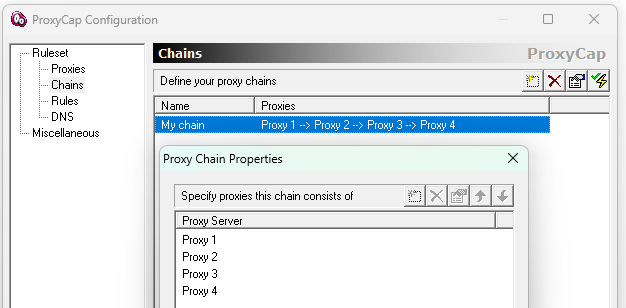
Örnek kullanım durumu Uygulamanızın trafiğini önce Almanya'daki bir SSH sunucusu, ardından ABD'deki bir SOCKS5 proxy'si üzerinden bağlayın ve son olarak trafiği Singapur'daki bir HTTPS proxy'si üzerinden hedefe gönderin. Bu kurulum, trafik kaynağınızı gizlemenize yardımcı olur ve gelişmiş yönlendirme kontrolü sunar.
SSH Tünelleme Desteği
Çoğu proxy istemcisinin aksine, ProxyCap, proxy ağ geçitleri olarak SSH sunucularını kullanmanıza olanak tanır. Yapılandırıldıktan sonra, SSH bağlantısını otomatik olarak kurar ve seçili uygulama trafiğini tünel üzerinden yönlendirir. Üçüncü taraf bir SSH istemcisi veya ek yapılandırma gerekmez.
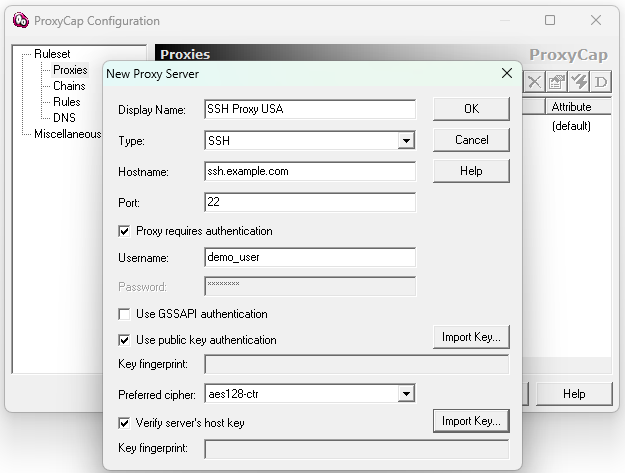
Örnek kullanım durumu: Veritabanı istemcinizi bir SSH proxy'si üzerinden dahili ağa erişimi olan uzak bir sunucuya yönlendirerek güvenlik duvarının arkasındaki dahili hizmetlere erişin.
UDP Desteği
ProxyCap hem TCP hem de UDP trafiğini destekler. Bu, düşük gecikmeli UDP iletişimine dayanan VoIP araçları ve çevrimiçi oyunlar gibi uygulamalar için önemlidir. UDP yönlendirmesi için SOCKS5 veya Shadowsocks proxy türleri kullanılmalıdır. Bir kural oluştururken hem UDP hem de TCP seçenekleri değiştirilebilir.
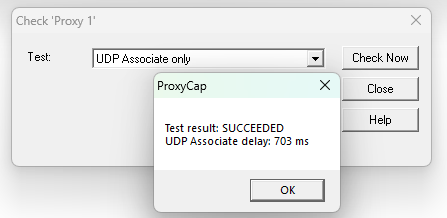
Örnek kullanım durumu: Skype'ı veya çevrimiçi çok oyunculu bir oyunu, hem UDP hem de TCP trafiğini SOCKS5 proxy üzerinden göndermeye zorlayın ve aramalar ve oyun oturumları için tutarlı proxy yönlendirmesini garantileyin.
Proxy üzerinden DNS
ProxyCap, tüm ad çözümlemelerinin uzaktan (proxy sunucusu aracılığıyla) gerçekleştirilmesine olanak tanıyarak DNS sızıntılarını önler. Bu seçenek, "İsimleri uzaktan çözün", kural başına kullanılabilir ve yerel DNS sorgularını açığa çıkarmak istemiyorsanız önerilir.
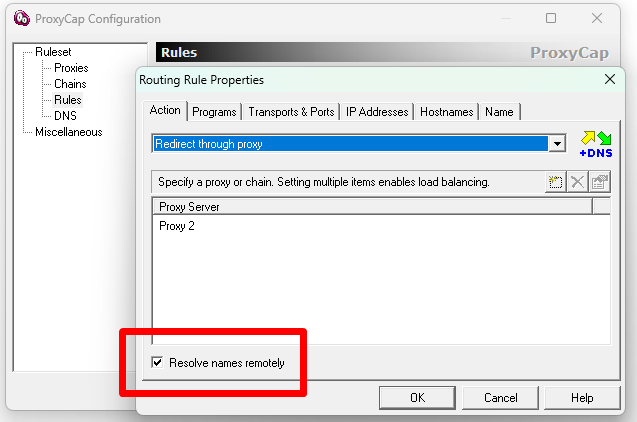
Örnek kullanım durumu: Coğrafi olarak kısıtlanmış içeriğe erişmek için bir proxy kullanıyorsunuz. Uzak DNS'i etkinleştirmek, DNS isteklerinizin yerel İSS'niz tarafından değil, proxy sunucusu tarafından işlenmesini sağlar.
Düz HTTP Proxy'leri için Destek
ProxyCap, CONNECT yöntemini desteklemeyen temel HTTP proxy'leri üzerinden trafiği yönlendirebilir. Bu, yalnızca sınırlı proxy işlevselliğinin mevcut olduğu ağlarda düz HTTP isteklerini işlemesine olanak tanır; bu, birçok benzer araçta bulunmayan bir özelliktir.
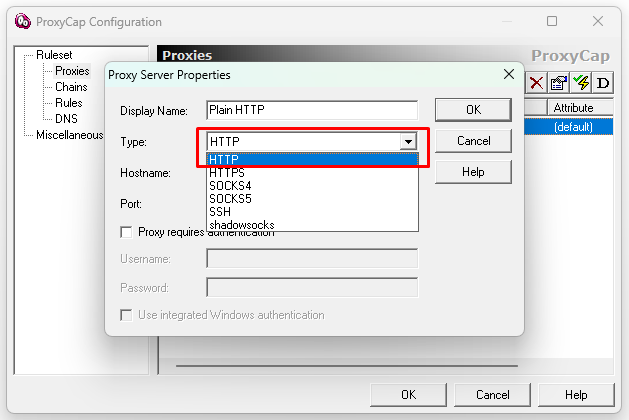
Örnek kullanım durumu: Trafiği, yalnızca doğrudan HTTP isteklerini kabul eden temel bir kurumsal HTTP proxy'si aracılığıyla eski bir tarayıcıdan veya bir yazılım güncelleme aracından yönlendirin.
Windows veya macOS'ta Ücretsiz Deneyin
ProxyCap hem Windows hem de macOS'ta çalışır ve 30 günlük deneme süresi boyunca tüm özelliklerini ücretsiz olarak test edebilirsiniz. Bu süre, kurulumunuzu nasıl yönettiğini ve iş akışınıza uygun olup olmadığını görmek için fazlasıyla yeterlidir.
➡️ProxyCap'in resmi web sitesini ziyaret edin
➡️ProxyCompass'ın ücretsiz proxy deneme sürümüyle ProxyCap'i deneyin
Birlikte, karar vermeden önce farklı proxy türleri ve kurallarıyla denemeler yapmanız için ihtiyacınız olan her şeyi sağlarlar.
« ZeroOmega (SwitchyOmega V3) Chrome, Firefox, Edge, Opera için