
MuLogin è un browser multi-account preferito dai professionisti IT e dagli utenti aziendali per gestire in modo efficiente vari servizi Web e social network. È dotato di un robusto software anti-rilevamento che migliora l'anonimato e la sicurezza dell'utente eludendo i sistemi di tracciamento online.
Le caratteristiche principali includono:
- Funzionamento simultaneo di più finestre o schede, ciascuna con profili e account univoci.
- Isolamento dell'archiviazione di cookie e dati per scheda o finestra, impedendo la perdita di dati tra account.
- Sincronizza segnalibri, password e altri dati tra profili o dispositivi.
- Personalizza le impostazioni di UserAgent, comprese le caratteristiche del dispositivo, il tipo di sistema operativo, la risoluzione dello schermo e altro ancora.
- Strumenti per mascherare il reale indirizzo IP e instradare il traffico attraverso proxy o VPN per mantenere la privacy.
- Possibilità di modificare le impronte digitali del browser, come il fuso orario e le impostazioni della lingua.
Questo browser è ideale per chiunque cerchi la privacy online, inclusi esperti di marketing, tester web e analisti. La guida descrive dettagliatamente come configurare a server proxy in MuLogin per una maggiore sicurezza.
Passaggio 1: aggiunta di un nuovo browser in MuLogin
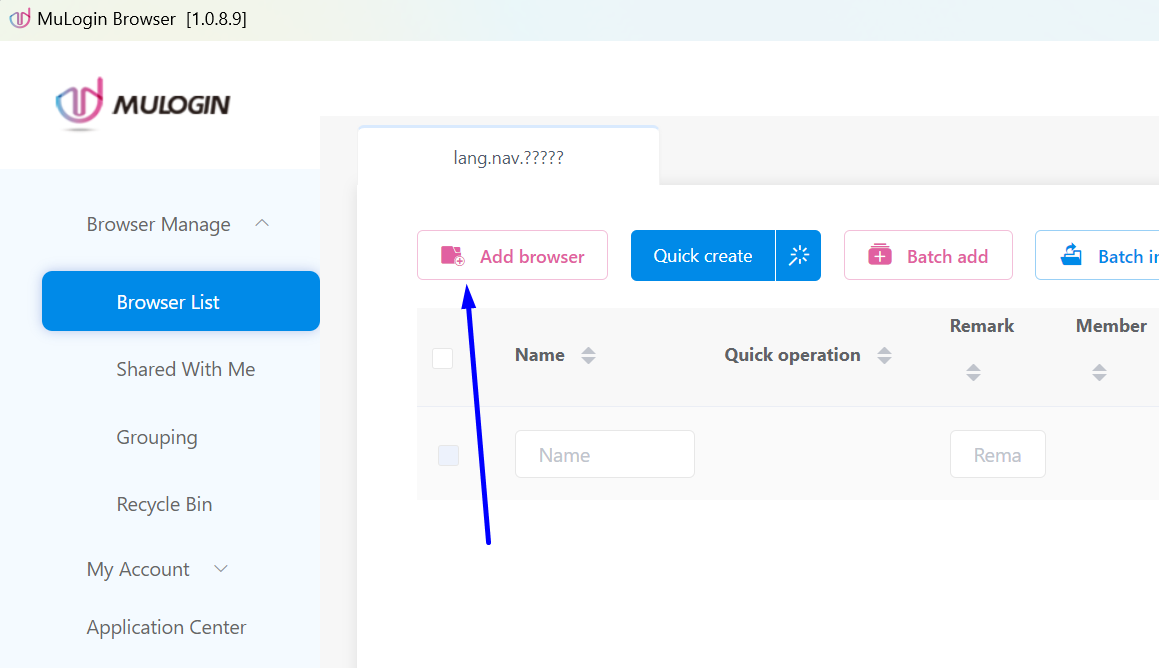
Per iniziare a lavorare con MuLogin, fai prima clic sul pulsante " Aggiungi navigatore" come mostrato nello screenshot qui sotto.
Passaggio 2: inserisci il nome del browser
Prossimo:
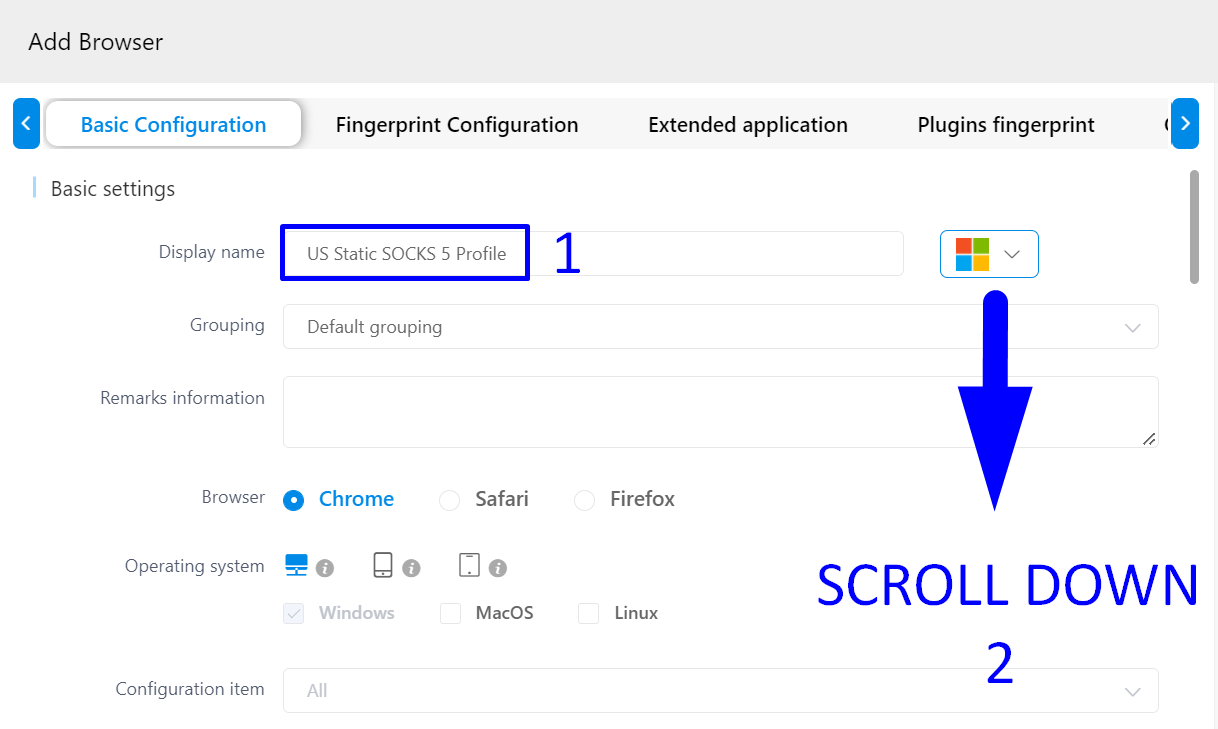
- Nel " Nome da visualizzare", inserire il nome del profilo del browser.
- Scorri verso il basso fino a " Impostazioni proxy" sezione.
Passaggio 3: inserisci i dettagli del server proxy
Segui questi passaggi per inserire le informazioni del tuo proxy:
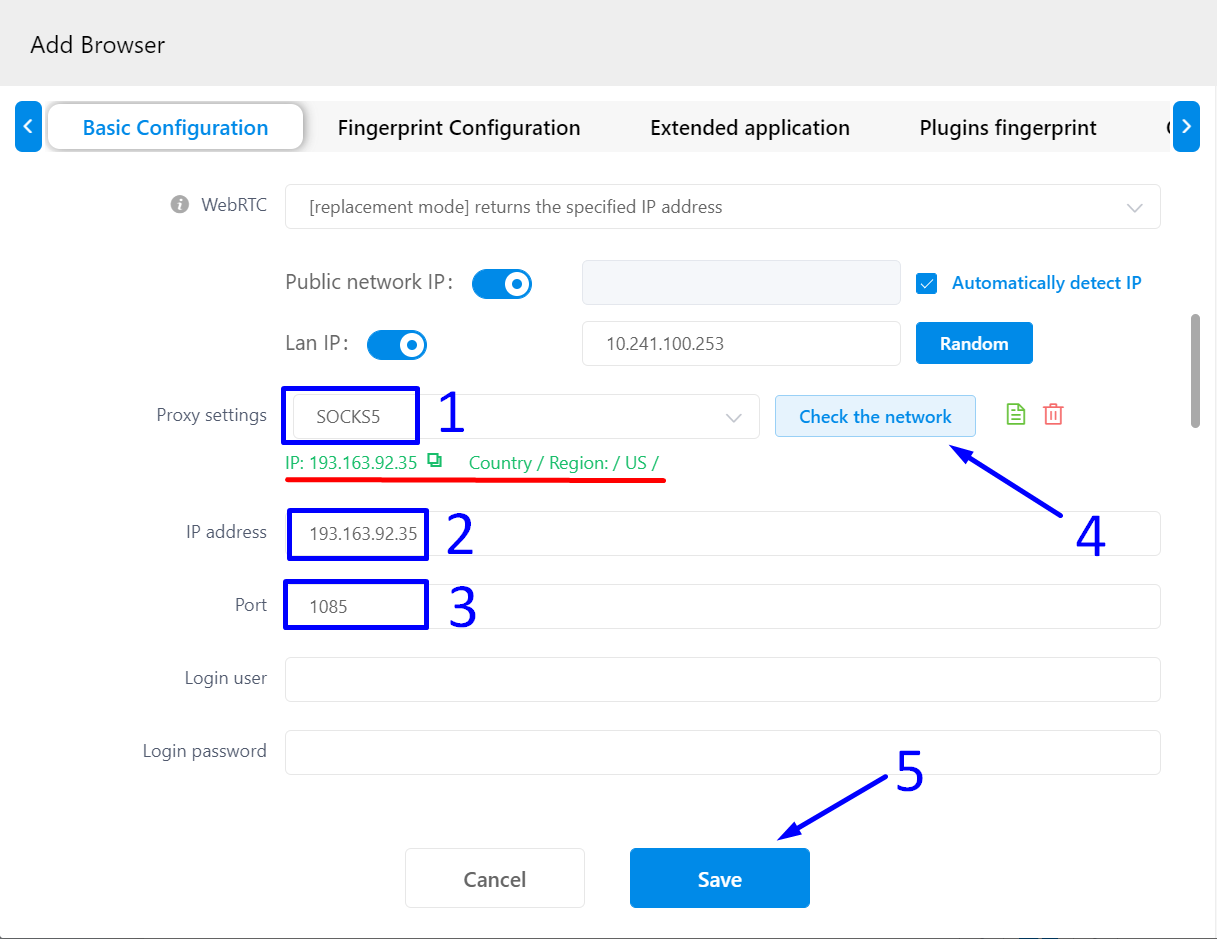
1. Nel “Impostazioni proxy" menu a discesa, selezionare il protocollo appropriato. Nel nostro caso, scegli SOCKS5 per il suo anonimato e affidabilità superiori.
2. Inserisci l'indirizzo IP del tuo proxy.
3. Immettere il numero di porta.
4. Fare clic su " Controlla la rete" per testare la connessione al proxy.
Se la connessione va a buon fine apparirà un'etichetta verde con la geolocalizzazione del tuo proxy, evidenziata in rosso nel nostro screenshot.
5. Salvare le impostazioni facendo clic su " Salva pulsante ".
Il browser MuLogin è ora pronto per l'uso. Ciascuna delle tue azioni su Internet verrà eseguita tramite il proxy da te specificato.
« Configurazione di un proxy nel browser Avant Come impostare i proxy in Cốc Cốc »