
ZeroOmega (SwitchyOmega V3) คืออะไร
ซีโร่โอเมก้า เป็นตัวเลือกที่ทันสมัยกว่าสำหรับส่วนขยาย SwitchyOmega ที่เคยได้รับความนิยม ออกแบบมาให้ใช้งานได้กับมาตรฐานเบราว์เซอร์ล่าสุด รวมถึง...Manifest V3และอนุญาตให้ผู้ใช้สร้างและจัดการโปรไฟล์พร็อกซีหลายโปรไฟล์ได้ — สลับไปมาระหว่างโปรไฟล์ต่างๆ ด้วยตนเอง อัตโนมัติ หรือผ่านสคริปต์ PAC
การพัฒนา SwitchyOmega หยุดลงเมื่อหลายปีก่อน และเมื่อเบราว์เซอร์อย่าง Chrome ย้ายไปที่ Manifest V3 ส่วนขยายนี้ก็เข้ากันไม่ได้และถูกลบออกจาก Chrome Web Store ในที่สุด
ซีโร่โอเมก้า แก้ไขปัญหานี้โดยเสนอทางเลือกที่เข้ากันได้อย่างสมบูรณ์ซึ่งใช้งานได้ใน:
-Google Chrome
-Microsoft Edge
-Mozilla Firefox
-Opera และเบราว์เซอร์อื่นๆ ที่ใช้ Chromium เช่น Brave, Yandex Browser, Epic Privacy Browser, Cốc Cốc เป็นต้น
อินเทอร์เฟซและฟีเจอร์ต่างๆ นั้นใกล้เคียงกับเวอร์ชันดั้งเดิม แต่ในส่วนการทำงานภายในนั้นได้รับการอัปเดตให้ตรงกับความต้องการของเบราว์เซอร์สมัยใหม่ และยังคงได้รับการบำรุงรักษาอย่างต่อเนื่อง.
ดาวน์โหลด ZeroOmega สำหรับเบราว์เซอร์ของคุณ
| เบราว์เซอร์ | ลิงค์การติดตั้ง |
|---|---|
| Chrome ใช้งานได้กับ Opera, Brave, Yandex Browser, Epic, Cốc Cốc | Chrome เว็บสโตร์ |
| Microsoft Edge | ร้านค้า Add-ons Edge |
| Firefox | ส่วนเสริมของ Mozilla |
| การติดตั้งด้วยตนเอง | ที่เก็บ GitHub (ZIP/CRX) |
ในการติดตั้ง ZeroOmega ให้เลือกเวอร์ชันที่เหมาะสมกับเบราว์เซอร์ของคุณ เบราว์เซอร์ที่ใช้ Chromium ส่วนใหญ่รองรับส่วนขยาย Chrome Web Store คุณจึงสามารถใช้ลิงก์เดียวกันกับ Chrome ได้ ผู้ใช้ Firefox ควรติดตั้งส่วนขยายจาก Mozilla Add-ons หากส่วนขยายไม่พร้อมใช้งานในภูมิภาคของคุณ หรือคุณต้องการติดตั้งด้วยตนเอง คลังข้อมูล GitHub มีแพ็กเกจ ZIP และ CRX ให้บริการ
การปักหมุดไอคอน ZeroOmega ไว้ที่แถบเครื่องมือ
หลังจากติดตั้งแล้ว ไอคอน ZeroOmega อาจไม่ปรากฏในแถบเครื่องมือของเบราว์เซอร์ หากต้องการให้เข้าถึงได้ตลอดเวลา ให้ทำตามขั้นตอนเหล่านี้:
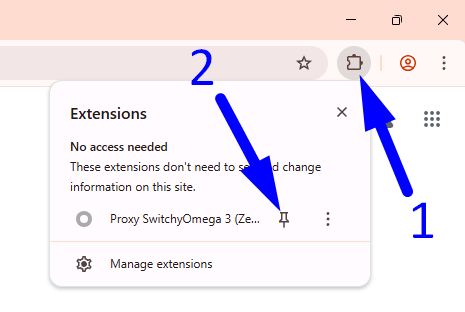
- คลิกที่ส่วนขยาย ปุ่ม (ไอคอนปริศนา) ที่มุมบนขวาของ Chrome
- หาสวิตช์พร็อกซีโอเมก้า 3 (ซีโรโอเมก้า) ในรายการและคลิกไอคอนหมุด เพื่อแสดงมันบนแถบเครื่องมือ
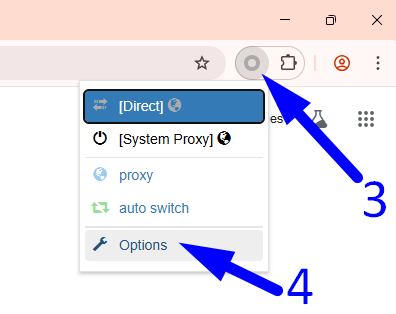
- เมื่อไอคอนปรากฏขึ้น ให้คลิกเพื่อเปิดเมนูการเข้าถึงด่วน
- คลิกที่ตัวเลือก ปุ่มเพื่อเปิดหน้าการกำหนดค่าหลัก
การตั้งค่าพร็อกซีอย่างรวดเร็วใน ZeroOmega
หากคุณใช้โปรไฟล์เริ่มต้นที่มีชื่อว่าพร็อกซี, นี่คือวิธีการเพิ่มพร็อกซีเซิร์ฟเวอร์ของคุณในไม่กี่ขั้นตอน:
- ตรวจสอบให้แน่ใจว่าพร็อกซี เลือกโปรไฟล์ในแถบด้านข้างซ้าย
- ในมาตรการ ดรอปดาวน์ เลือกประเภทพร็อกซีของคุณ (เช่น HTTP, SOCKS5)
- ในเซิร์ฟเวอร์ ฟิลด์ ให้ป้อนที่อยู่ IP พร็อกซี
- ในท่าเรือ ฟิลด์นี้ให้กรอกหมายเลขพอร์ตที่ถูกต้อง
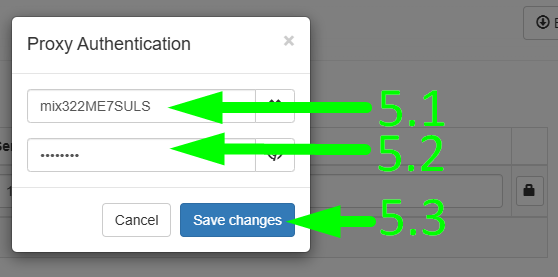
- (ทางเลือก) หากพร็อกซีของคุณต้องการการตรวจสอบสิทธิ์ ให้คลิกไอคอนล็อค เพื่อเปิดป๊อปอัปการเข้าสู่ระบบ:
5.1 ป้อนข้อมูลของคุณชื่อผู้ใช้
5.2 ป้อนข้อมูลของคุณรหัสผ่าน
5.3 คลิกบันทึกการเปลี่ยนแปลง - คลิกสีเขียวApply changes ปุ่มเพื่อบันทึกการกำหนดค่า
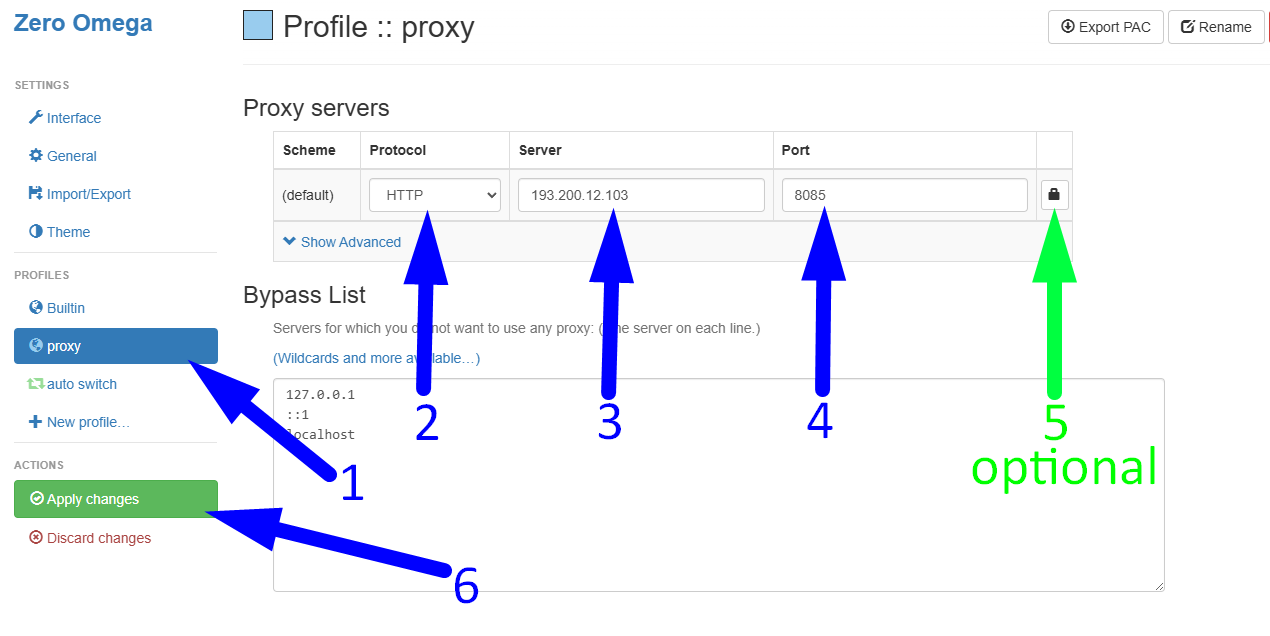
หากพร็อกซีเซิร์ฟเวอร์ของคุณต้องการการตรวจสอบสิทธิ์ ให้คลิกไอคอนล็อค แสดงอยู่ทางด้านขวาของช่องพอร์ตในภาพด้านบน (ป้ายกำกับ 5)
จะเปิดหน้าต่างเข้าสู่ระบบซึ่งคุณสามารถป้อนข้อมูลประจำตัวของคุณได้:
แค่นั้นเอง — ตอนนี้พร็อกซีของคุณเปิดใช้งานและพร้อมใช้งานแล้ว.
วิธีตรวจสอบว่า IP ของคุณมีการเปลี่ยนแปลงหรือไม่
หลังจากตั้งค่าพร็อกซีใน ZeroOmega แล้ว คุณสามารถตรวจยืนยันว่าที่อยู่ IP ใหม่ของคุณเปิดใช้งานอยู่โดยไปที่หน้าทดสอบง่ายๆ
เพียงไปที่:/ip-address/
หน้านี้จะแสดงที่อยู่ IP ปัจจุบันของคุณ ประเทศ และ ISP
หากพร็อกซีทำงานอย่างถูกต้อง IP ที่แสดงที่นั่นควรตรงกับ IP ที่คุณกำหนดค่าไว้ใน ZeroOmega
รายการพร็อกซีขนาดใหญ่ใน ZeroOmega: การตั้งค่า การหมุนเวียน การส่งออก และการทำงานอัตโนมัติ
สมมติว่าคุณมีรายการพร็อกซีที่มี IP จำนวนมากจากประเทศต่างๆ ตัวอย่างเช่น:
DE 185.101.20.107:1085 US 193.202.86.13:1085 FR 194.99.24.47:1085 RU 185.68.152.66:1085 BR 185.61.216.64:1085 …ทั้งหมดเป็นรุ่น SOCKS5 และได้รับอนุญาตจาก IP ของอุปกรณ์ (ไม่ต้องล็อกอิน/รหัสผ่าน) ด้านล่างนี้ เราจะอธิบายวิธีการตั้งค่าอย่างมีประสิทธิภาพใน ZeroOmega และวิธีใช้ส่วนขยายให้เกิดประโยชน์สูงสุด
เพิ่มพร็อกซีแต่ละตัวลงในโปรไฟล์ของตัวเอง
มาเริ่มกันที่พร็อกซีตัวแรกจากรายการของเรา — พร็อกซีสำหรับเยอรมนี (185.101.20.107:1085) เราจะสร้างโปรไฟล์แยกต่างหากสำหรับพร็อกซีนี้ใน ZeroOmega
ปฏิบัติตามขั้นตอนเหล่านี้:
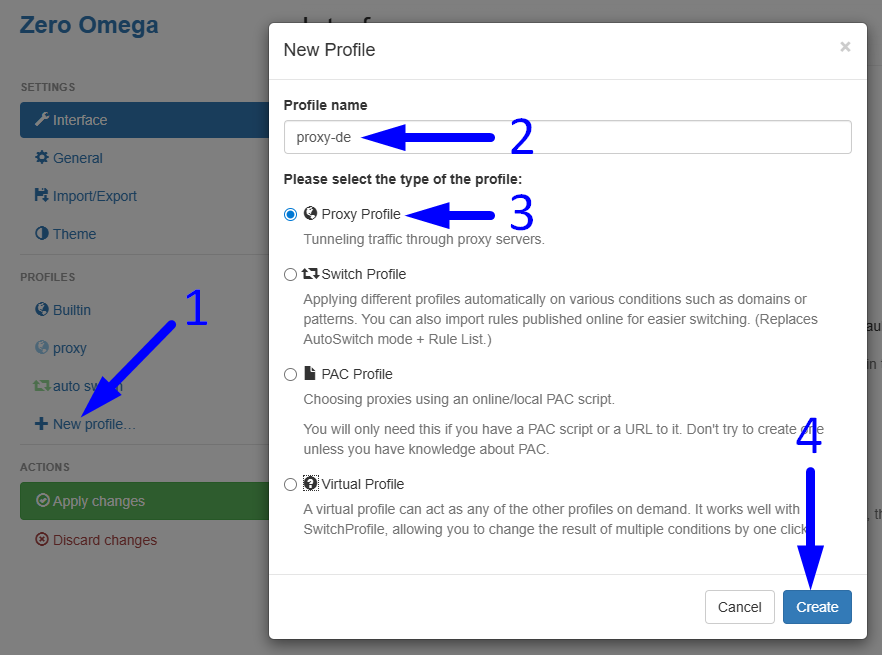
1. ที่แถบด้านข้างซ้าย คลิก+ New profile…
2. ในหน้าต่างป๊อปอัป ให้ป้อนชื่อสำหรับโปรไฟล์ใหม่ ตัวอย่างเช่น “พร็อกซี-เดอ“-“
3. ให้แน่ใจว่าProxy Profile ถูกเลือก
4. คลิกสีน้ำเงินสร้าง ปุ่ม
5. ในหน้าจอการตั้งค่าโปรไฟล์ใหม่ ให้เลือกSOCKS5 จากเมนูดร็อปดาวน์โปรโตคอล
6. ในเซิร์ฟเวอร์ ฟิลด์ ให้ป้อนที่อยู่ IP ของพร็อกซีของคุณ
7. ในท่าเรือ ช่องให้ใส่พอร์ตที่ตรงกัน
8. คลิกสีเขียวApply changes ปุ่ม
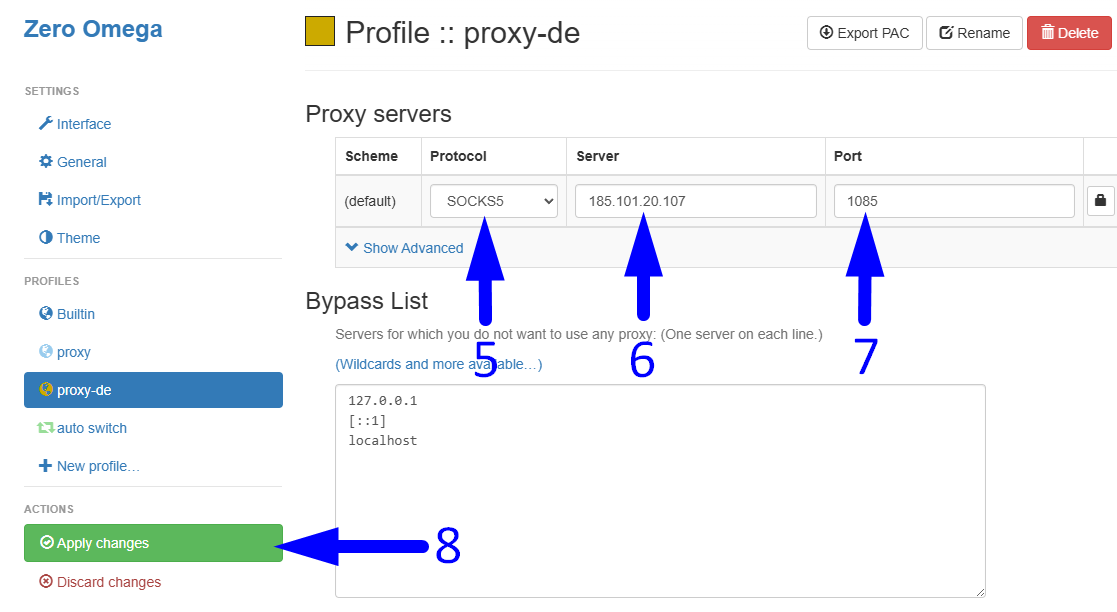
ทำซ้ำขั้นตอนนี้สำหรับพร็อกซีแต่ละตัวของคุณ โดยกำหนดชื่อโปรไฟล์ที่ชัดเจนและไม่ซ้ำกันให้กับแต่ละตัว (เช่น“proxy-us”,“proxy-fr”,“proxy-ru”,“พร็อกซี-บีอาร์”).
สลับระหว่างพร็อกซีด้วยตนเอง
เมื่อคุณสร้างโปรไฟล์แยกต่างหากสำหรับพร็อกซีแต่ละตัวแล้ว คุณสามารถสลับไปมาระหว่างโปรไฟล์เหล่านั้นได้อย่างง่ายดายโดยใช้ไอคอน ZeroOmega ในแถบเครื่องมือของเบราว์เซอร์.
วิธีการสลับด้วยตนเองนี้มีประโยชน์เมื่อ:
- คุณต้องทดสอบ IP หรือสถานที่หลายแห่ง
- คุณต้องการหมุนเวียนพร็อกซีด้วยตนเองในระหว่างเซสชัน
- คุณทำงานกับบัญชีหรือภารกิจที่ต้องเปลี่ยนประเทศบ่อยครั้ง
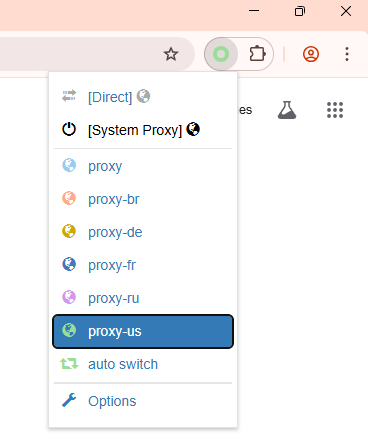
คลิกไอคอนส่วนขยายเพื่อเปิดรายการดรอปดาวน์โปรไฟล์ที่บันทึกไว้ทั้งหมดของคุณ โปรไฟล์ที่ใช้งานอยู่ปัจจุบันจะถูกไฮไลต์ หากต้องการเปลี่ยน เพียงคลิกที่โปรไฟล์อื่น การเปลี่ยนแปลงจะมีผลทันที
การสร้างกฎการสลับอัตโนมัติ
ZeroOmega ช่วยให้คุณกำหนดพร็อกซีเฉพาะโดยอัตโนมัติตามเว็บไซต์ที่คุณเข้าชม ซึ่งทำได้โดยใช้Auto Switch โปรไฟล์ที่เปิดใช้งานโปรไฟล์พร็อกซีที่แตกต่างกันขึ้นอยู่กับกฎที่คุณกำหนด
บันทึก: โดเมนและโปรไฟล์พร็อกซีที่แสดงในภาพหน้าจอเป็นเพียงตัวอย่างเท่านั้น คุณสามารถแทนที่ด้วยเว็บไซต์และพร็อกซีที่เกี่ยวข้องกับการใช้งานของคุณได้
![หน้าจอการตั้งค่าโปรไฟล์สวิตช์อัตโนมัติของ ZeroOmega แสดงวิธีการสร้างกฎสวิตช์ ภาพหน้าจอเน้นสี่ขั้นตอนสำคัญ: (1) เลือกโปรไฟล์สวิตช์อัตโนมัติจากแถบด้านข้างซ้าย (2) เพิ่มกฎไวลด์การ์ดโฮสต์พร้อมโดเมนและโปรไฟล์พร็อกซีที่เกี่ยวข้อง (3) ตั้งค่าการดำเนินการเริ่มต้นเป็น [Direct] และ (4) คลิกปุ่มสีเขียว "ใช้การเปลี่ยนแปลง" เพื่อบันทึกการตั้งค่า](/media/uploads/2025/07/Creating-Auto-Switch-Rules.png)
ภาพหน้าจอข้างต้นแสดงการตั้งค่าการสลับอัตโนมัติที่ใช้งานได้จริง ต่อไปนี้คือวิธีการตั้งค่า:
- เลือกโปรไฟล์การสลับอัตโนมัติ
ในเมนูด้านซ้ายคลิกที่auto switch รายการ (ดูป้ายกำกับ ① ในภาพหน้าจอ) ซึ่งจะเปิดตัวแก้ไขกฎขึ้นมา - เพิ่มกฎการจับคู่
ใน "Switch rules” ส่วนที่ ② ใช้เมนูแบบดรอปดาวน์เพื่อตั้งค่าCondition Type ถึง "Host wildcard“. จากนั้นป้อนโดเมนในCondition Details ฟิลด์ (เช่น*.vk.com) และกำหนดโปรไฟล์พร็อกซีที่เหมาะสม (เช่น “พร็อกซี-รู“). ทำซ้ำขั้นตอนนี้สำหรับเว็บไซต์และประเทศอื่นๆ:- *.craigslist.org "พร็อกซี-เรา“-“
- *.spiegel.de "พร็อกซี-เดอ“-“
- *.vk.com "พร็อกซี-รู“-“
- *.leboncoin.fr "พร็อกซี-fr“-“
- *.mercadolivre.com.br "พร็อกซี-บีอาร์“-“
- ตั้งกฎสำรอง
ที่ด้านล่าง ③ ให้กำหนดการดำเนินการเริ่มต้นสำหรับไซต์อื่นๆ ทั้งหมด คุณสามารถปล่อยทิ้งไว้เป็น[Direct] หรือกำหนดโปรไฟล์พร็อกซีของคุณหนึ่งโปรไฟล์ - นำการเปลี่ยนแปลงไปใช้
คลิกสีเขียวApply changes ปุ่ม ④ เพื่อบันทึกและเปิดใช้งานกฎของคุณ
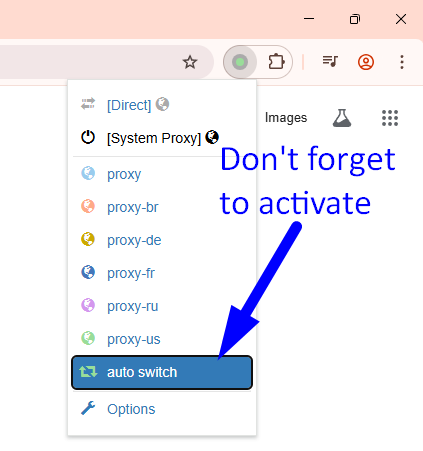
สำคัญ: เพื่อให้สิ่งนี้ทำงานได้ คุณต้องเปิดใช้งานด้วยauto switch โปรไฟล์ในแถบเครื่องมือเบราว์เซอร์ของคุณโดยคลิกไอคอน ZeroOmega และเลือกจากรายการ
การนำเข้าการกำหนดค่าของคุณไปยังเบราว์เซอร์อื่น
หากต้องการย้ายการตั้งค่า ZeroOmega ไปยังเบราว์เซอร์หรือคอมพิวเตอร์เครื่องอื่น คุณต้องติดตั้งส่วนขยาย ZeroOmega บนเบราว์เซอร์ใหม่ก่อน จากนั้นทำตามขั้นตอนเหล่านี้:
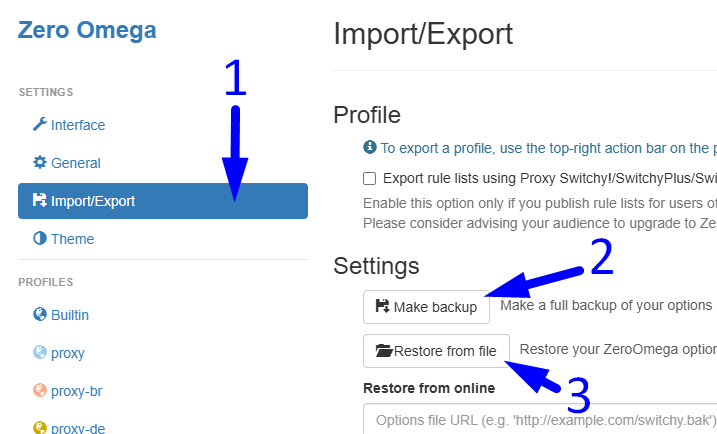
- ในเบราว์เซอร์ปัจจุบันของคุณ ให้เปิดImport/Export ส่วน (ป้ายกำกับ ① ในภาพหน้าจอ)
- คลิกMake backup (②) เพื่อดาวน์โหลด.บาก ไฟล์ที่ประกอบด้วยการตั้งค่าทั้งหมดของคุณ รวมถึงโปรไฟล์พร็อกซี กฎการสลับ และการตั้งค่า UI
- ในเบราว์เซอร์ใหม่ไปที่Import/Export, คลิกRestore from file (③) และเลือกรายการที่บันทึกไว้ก่อนหน้านี้.บาก ไฟล์.
- กดApply changes เพื่อเปิดใช้งานการตั้งค่าของคุณ
คุณยังสามารถส่งออกการตั้งค่าสวิตช์อัตโนมัติของคุณเป็น.แพค ไฟล์ที่ใช้Export PAC บนหน้าโปรไฟล์ ซึ่งจะสร้างสคริปต์ Proxy Auto-Config สำหรับใช้งานบนเบราว์เซอร์ อย่างไรก็ตาม.แพค ไฟล์มีเฉพาะตรรกะการสลับและที่อยู่พร็อกซีเท่านั้น — โดยไม่ได้รักษาโปรไฟล์ การรับรองความถูกต้อง หรือการตั้งค่า UI ไว้ นอกจากนี้ พฤติกรรมของเบราว์เซอร์ด้วย.แพค ไฟล์อาจแตกต่างจากตรรกะภายในของ ZeroOmega
เพราะเหตุนี้เราจึงแนะนำให้ใช้.บาก วิธีการสำรองข้อมูลเพื่อการถ่ายโอนการกำหนดค่าที่เชื่อถือได้และสมบูรณ์
- วิธีการเปิดใช้งานแพ็คเกจพร็อกซีคู่มือการกำหนดค่า ProxyCap -