
En esta guía, le mostraremos cómo agregar y configurar un proxy en ProxyCap. También aprenderá a crear reglas para un control más preciso, en caso de que solo desee que ciertos programas lo usen. Le ofreceremos consejos útiles para el uso diario y exploraremos algunas de las funciones avanzadas que ofrece el programa.
¿Qué es ProxyCap?
ProxyCap Es una herramienta sencilla que te permite configurar cualquier programa de tu ordenador para que use un proxy. Incluso si el programa no tiene configuración de proxy, ProxyCap puede redirigir su tráfico a través del proxy que ya tienes, sin necesidad de una configuración compleja.
Es fácil de usar, no requiere conocimientos técnicos y funciona con la mayoría de los proxies habituales. El programa ofrece una prueba gratuita y la versión completa incluye una licencia única a un precio módico.
Cómo abrir la configuración de ProxyCap
Antes de añadir proxies o crear reglas, debes abrir la ventana de configuración de ProxyCap. Aunque parezca mentira, no es tan obvio como podrías pensar, pero una vez que conoces el truco, es fácil.
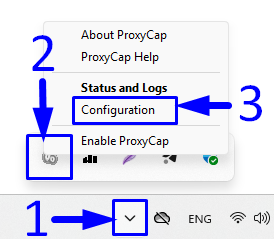
Aquí te explicamos cómo hacerlo:
- Haga clic en el Mostrar iconos ocultos botón en la bandeja del sistema (una pequeña flecha cerca del reloj).
- Haga clic derecho en el icono.
- Seleccionar Configuration del menú.
Eso es todo.
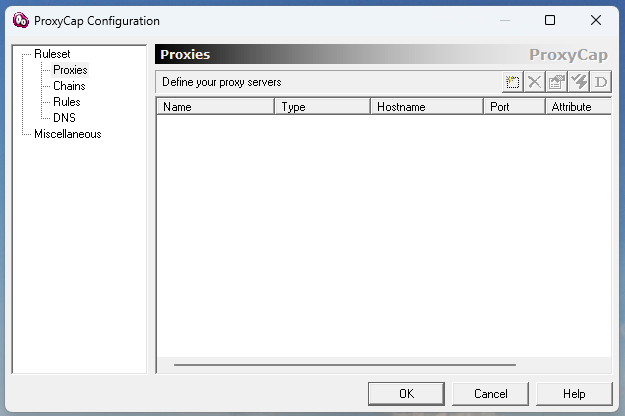
Ahora verá la ventana de configuración principal donde podrá comenzar a configurar las cosas.
Agregar un nuevo proxy en ProxyCap
Para agregar un nuevo servidor proxy en ProxyCap:
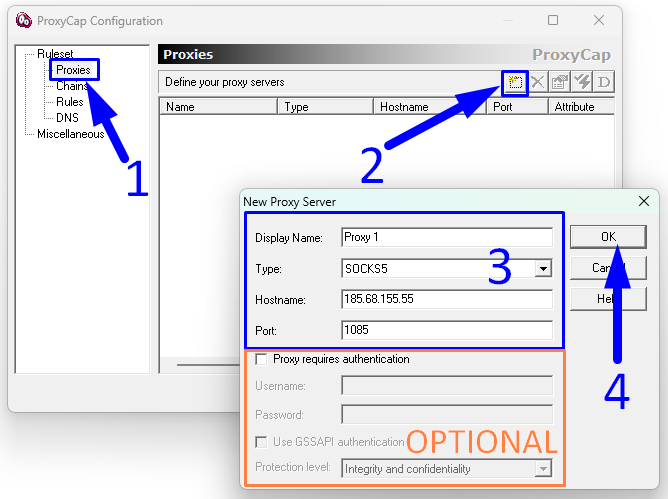
- Seleccionar Proxies desde el panel de la izquierda debajo Ruleset.
- Haga clic en el Agregar proxy botón (icono de estrella amarilla) en la parte superior derecha de la sección Proxies.
- En la ventana emergente, complete los siguientes campos:
- Nombre para mostrar – cualquier etiqueta para identificar el proxy (por ejemplo, Proxy 1).
- Tipo – elija el protocolo proxy (por ejemplo, SOCKS5).
- Nombre de host – Introduzca la dirección IP del proxy.
- Puerto – especifique el puerto (por ejemplo, 1085).
- Sección opcional: Si su proxy requiere credenciales de inicio de sesión, marque la casilla El proxy requiere autenticación e ingresa tu Nombre de usuario y Contraseña.
- Hacer clic DE ACUERDO para guardar el proxy.
El proxy ahora aparecerá en tu lista y podrá usarse en las reglas.
Creación de reglas en ProxyCap
Las reglas de ProxyCap definen cómo se enruta el tráfico a través de sus proxies. Puede empezar con una sola regla universal y luego crear reglas más avanzadas para programas específicos.
Ejemplo 1: Regla universal
Primero, creemos una regla simple que envíe todo el tráfico de cada programa en su computadora a través de Proxy 1:
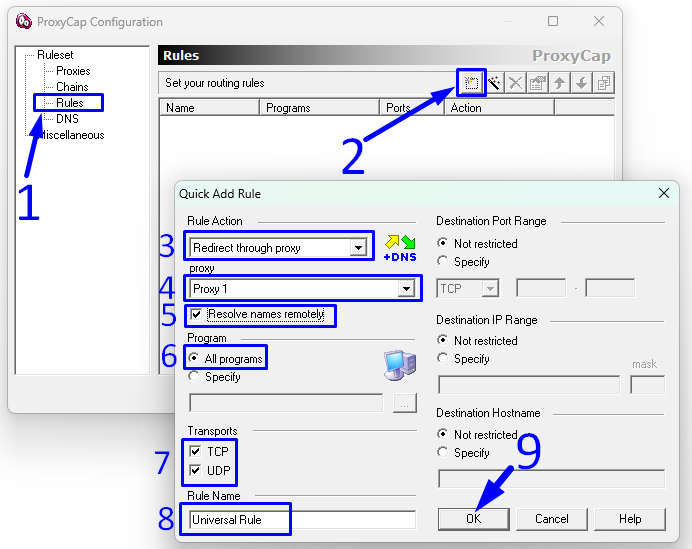
- En el panel izquierdo, seleccione Rules.
- Haga clic en el Add Rule botón.
- En el Rule Action campo, elegir Redirigir a través de proxy.
- De la lista de proxy, seleccione Proxy 1.
- Deje la opción Resolver nombres de forma remota comprobado.
- En el Program sección, seleccionar Todos los programas Por lo tanto, la regla se aplica a todo el sistema.
- Asegúrese de que ambos TCP y UDP se comprueban bajo Transportes.
- Introduzca un nombre para la regla, por ejemplo Regla universal.
- Hacer clic DE ACUERDO Para guardar.
Ahora todo su tráfico será redirigido a través del Proxy 1.
Ejemplo 2: Reglas específicas del programa
Para demostrar la flexibilidad de ProxyCap, ahora crearemos tres reglas específicas del programa, cada una asignada a un proxy diferente:
- Regla 2 – Enrutar todo el tráfico de Firefox a través de Proxy 2
- Regla 3 – Enrutar todo el tráfico de uTorrent a través de Proxy 3
- Regla 4 – Enrutar todo el tráfico de Telegram a través de Proxy 4
La secuencia de pasos es casi idéntica a la regla universal descrita anteriormente. La única diferencia está en Paso 6, donde en lugar de seleccionar Todos los programas, debe especificar el archivo ejecutable del programa elegido:
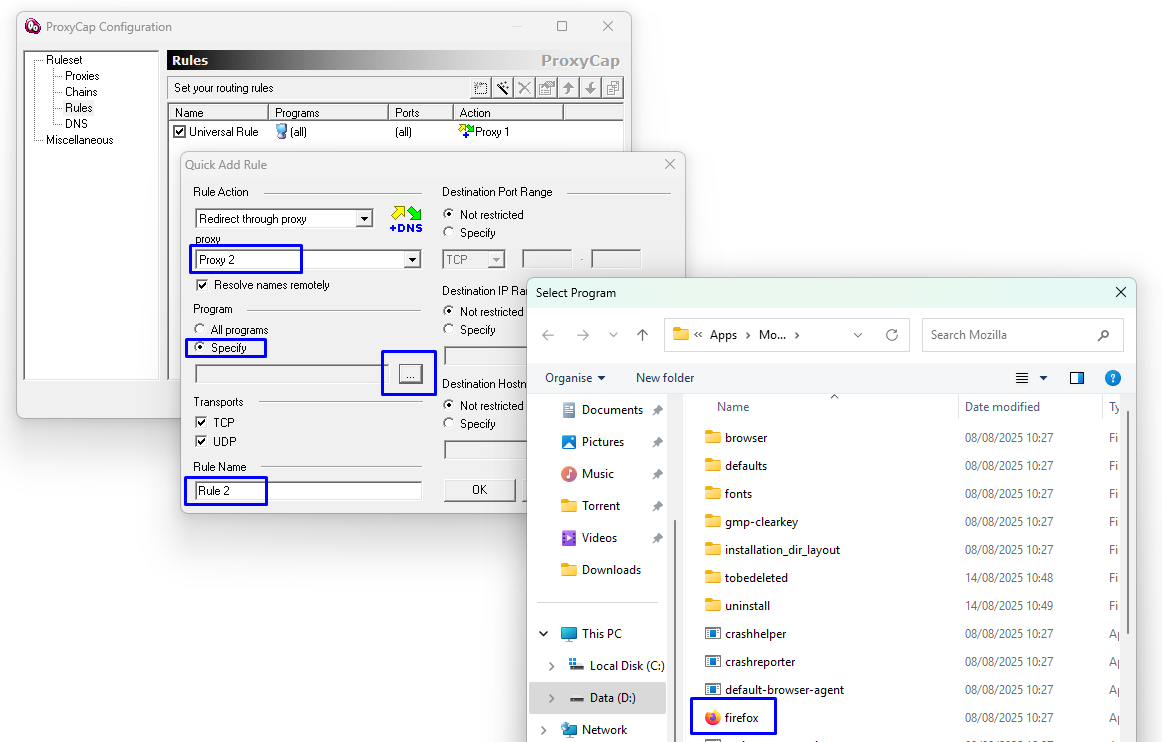
- En el Program sección, elige Especificar.
- Haga clic en el botón Examinar (…).
- Navegue hasta la carpeta donde está instalado el programa y seleccione su archivo ejecutable (por ejemplo, firefox.exe para Firefox, utorrent.exe para uTorrent, o telegram.exe para Telegram).
Después de completar este paso, continúe como antes: confirme el proxy, nombre la regla y haga clic en DE ACUERDO Para guardar.
Repita estos pasos para cada programa.
En este punto, ProxyCap está configurado con una regla universal y tres reglas específicas del programa:
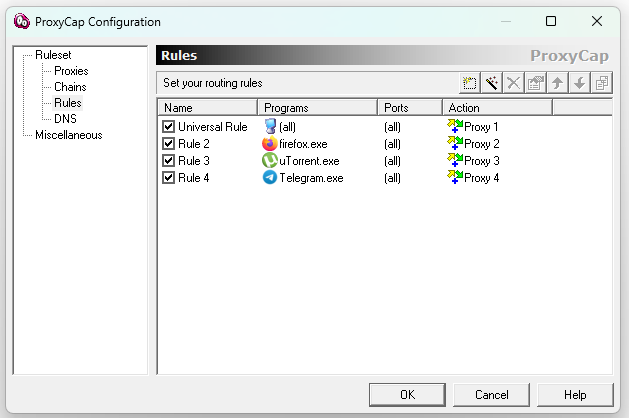
- Regla universal – enruta todo el tráfico de cada programa a través de Proxy 1.
- Regla 2 – enruta únicamente el tráfico de Firefox Proxy 2.
- Regla 3 – enruta solo el tráfico de uTorrent a través de Proxy 3.
- Regla 4 – enruta solo el tráfico de Telegram a través de Proxy 4.
Esta configuración demuestra claramente cómo ProxyCap permite tanto el uso de proxy global como el control preciso de aplicaciones individuales.
Funciones avanzadas de ProxyCap
Si bien el enrutamiento de proxy básico de ProxyCap ya cubre la mayoría de los escenarios comunes, el software también incluye potentes funciones avanzadas diseñadas para casos de uso más específicos o exigentes.
Cadenas de proxy
Una de las características destacadas de ProxyCap es la capacidad de enrutar el tráfico a través de una secuencia de hasta 16 proxies. Estos pueden ser de diferentes tipos: por ejemplo, un túnel SSH, seguido de un proxy SOCKS5 y terminando con un proxy HTTPS. Esta configuración puede ser útil para la tunelización multicapa o para eludir restricciones por capas. Cada proxy de la cadena se valida individualmente y la cadena completa puede probarse dentro de la aplicación antes de su uso.
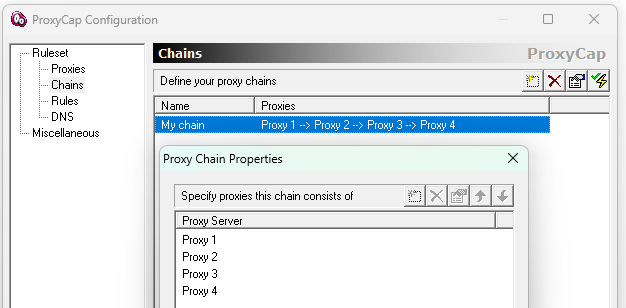
Ejemplo de caso de uso Encadena el tráfico de tu aplicación a través de un servidor SSH en Alemania, luego a través de un proxy SOCKS5 en EE. UU. y, finalmente, envía el tráfico a un destino mediante un proxy HTTPS en Singapur. Esta configuración ayuda a ofuscar el origen del tráfico y ofrece un mejor control de enrutamiento.
Compatibilidad con túneles SSH
A diferencia de la mayoría de los clientes proxy, ProxyCap permite usar servidores SSH como puertas de enlace proxy. Una vez configurado, establece automáticamente la conexión SSH y enruta el tráfico de las aplicaciones seleccionadas a través del túnel. No se requiere ningún cliente SSH de terceros ni configuración adicional.
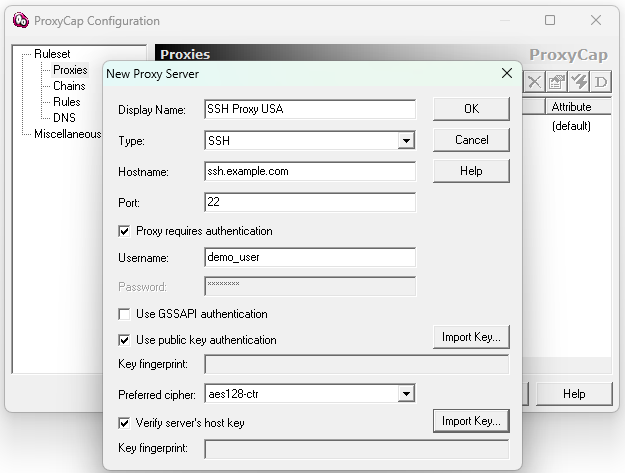
Ejemplo de caso de uso:Acceda a servicios internos detrás de un firewall enrutando su cliente de base de datos a través de un proxy SSH a un servidor remoto con acceso a la red interna.
Compatibilidad con UDP
ProxyCap admite tráfico TCP y UDP. Esto es esencial para aplicaciones como herramientas VoIP y juegos en línea que dependen de la comunicación UDP de baja latencia. Para redirigir UDP, se deben usar los tipos de proxy SOCKS5 o Shadowsocks. Las opciones UDP y TCP se pueden activar y desactivar al crear una regla.
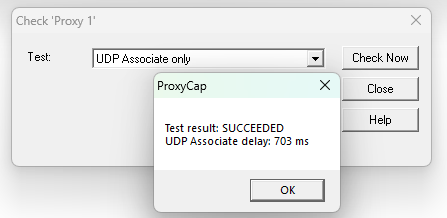
Ejemplo de caso de uso:Fuerza a Skype o a un juego multijugador en línea a enviar tráfico UDP y TCP a través de un proxy SOCKS5, lo que garantiza un enrutamiento de proxy consistente para llamadas y sesiones de juego.
DNS sobre proxy
ProxyCap previene fugas de DNS al permitir que toda la resolución de nombres se realice de forma remota, a través del servidor proxy. Esta opción, etiquetada Resolver nombres de forma remota, está disponible por regla y se recomienda si desea evitar exponer consultas DNS locales.
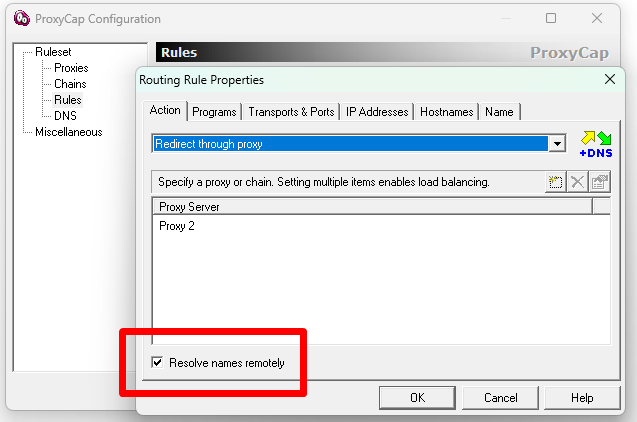
Ejemplo de caso de uso Estás usando un proxy para acceder a contenido georestringido. Al habilitar el DNS remoto, tus solicitudes de DNS también serán gestionadas por el servidor proxy, no por tu proveedor de internet local.
Compatibilidad con servidores proxy HTTP simples
ProxyCap puede redirigir el tráfico a través de proxies HTTP básicos que no admiten el método CONNECT. Esto le permite gestionar solicitudes HTTP simples en redes con funcionalidades de proxy limitadas, una característica que no se encuentra en muchas herramientas similares.
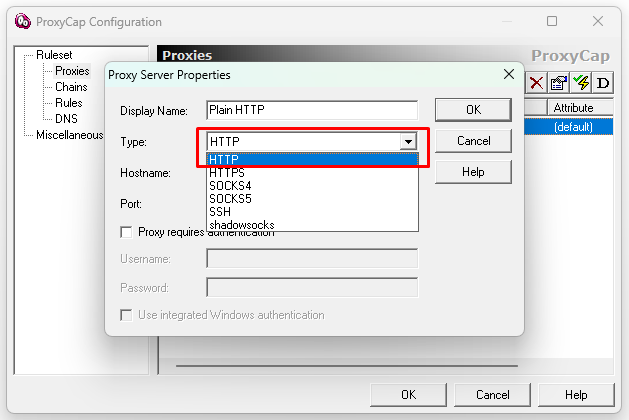
Ejemplo de caso de uso:Redireccionar el tráfico desde un navegador heredado o una herramienta de actualización de software a través de un proxy HTTP corporativo básico que solo acepta solicitudes HTTP directas.
Pruébelo gratis en Windows o macOS
ProxyCap funciona tanto en Windows como en macOS, y puedes probar todas sus funciones gratis durante 30 días. Tiempo más que suficiente para ver cómo se adapta a tu configuración y a tu flujo de trabajo.
➡️Visita el sitio web oficial de ProxyCap
➡️Pruebe ProxyCap con una prueba de proxy gratuita de ProxyCompass
Juntos, te brindan todo lo que necesitas para experimentar con diferentes tipos de proxy y reglas antes de tomar una decisión.
« ZeroOmega (SwitchyOmega V3) para Chrome, Firefox, Edge, Opera