
¿Qué es ZeroOmega (SwitchyOmega V3)?
ZeroOmega Es un reemplazo moderno de la otrora popular extensión SwitchyOmega. Está diseñada para funcionar con los últimos estándares de navegador, incluyendo Manifest V3 y permite a los usuarios crear y administrar múltiples perfiles de proxy, alternando entre ellos de forma manual, automática o mediante scripts PAC.
El desarrollo de SwitchyOmega se detuvo hace años y, a medida que navegadores como Chrome se migraron a Manifest V3, la extensión se volvió incompatible y finalmente se eliminó de Chrome Web Store.
ZeroOmega Resuelve esto ofreciendo una alternativa totalmente compatible que funciona en:
–Google Chrome
–Microsoft Edge
–Mozilla Firefox
–Opera y otros navegadores basados en Chromium como Brave, Yandex Browser, Epic Privacy Browser, Cốc Cốc, etc.
Su interfaz y características son muy similares a las del original, pero en esencia está actualizada para los requisitos de los navegadores modernos y continúa recibiendo mantenimiento activo.
Descarga ZeroOmega para tu navegador
| Navegador | Enlace de instalación |
|---|---|
| Chrome También funciona en Opera, Brave, Yandex Browser, Epic, Cốc Cốc | Tienda web de Chrome |
| Microsoft Edge | Tienda de complementos de Edge |
| Firefox | Complementos de Mozilla |
| Instalación manual | Repositorio de GitHub (ZIP/CRX) |
Para instalar ZeroOmega, elige la versión adecuada para tu navegador. La mayoría de los navegadores basados en Chromium son compatibles con las extensiones de Chrome Web Store, así que puedes usar el mismo enlace que para Chrome. Los usuarios de Firefox deben instalarlo desde los complementos de Mozilla. Si la extensión no está disponible en tu región o prefieres instalarla manualmente, el repositorio de GitHub ofrece paquetes ZIP y CRX.
Fijar el icono de ZeroOmega a la barra de herramientas
Tras la instalación, es posible que el icono de ZeroOmega no esté visible en la barra de herramientas del navegador. Para que siempre esté visible, siga estos pasos:
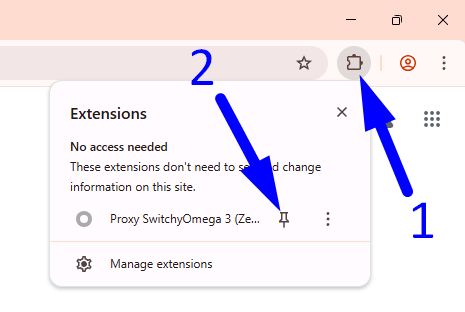
- Haga clic en el Extensiones Botón (icono de rompecabezas) en la esquina superior derecha de Chrome.
- Encontrar Conmutador de proxy Omega 3 (ZeroOmega) en la lista y haga clic en el icono de pin para mostrarlo en la barra de herramientas.
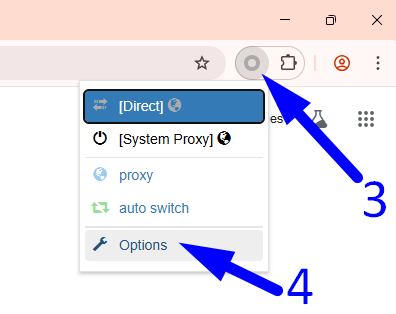
- Una vez que aparezca el icono, haga clic en él para abrir el menú de acceso rápido.
- Haga clic en el Opciones Botón para abrir la página de configuración principal.
Configuración rápida de proxy en ZeroOmega
Si está utilizando el perfil predeterminado llamado apoderado, Aquí te explicamos cómo agregar tu servidor proxy en solo unos pocos pasos:
- Asegúrese de que apoderado El perfil se selecciona en la barra lateral izquierda.
- En el Protocolo En el menú desplegable, seleccione su tipo de proxy (por ejemplo, HTTP, SOCKS5).
- En el Servidor En este campo, introduzca la dirección IP del proxy.
- En el Puerto En el campo, introduzca el número de puerto correcto.
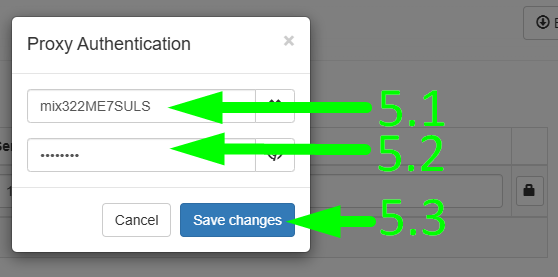
- (Opcional) Si su proxy requiere autenticación, haga clic en el icono icono de candado Para abrir la ventana emergente de inicio de sesión:
5.1 Ingrese su Nombre de usuario
5.2 Ingrese su Contraseña
5.3 Clic Guardar cambios - Haga clic en el verde Apply changes Botón para guardar la configuración.
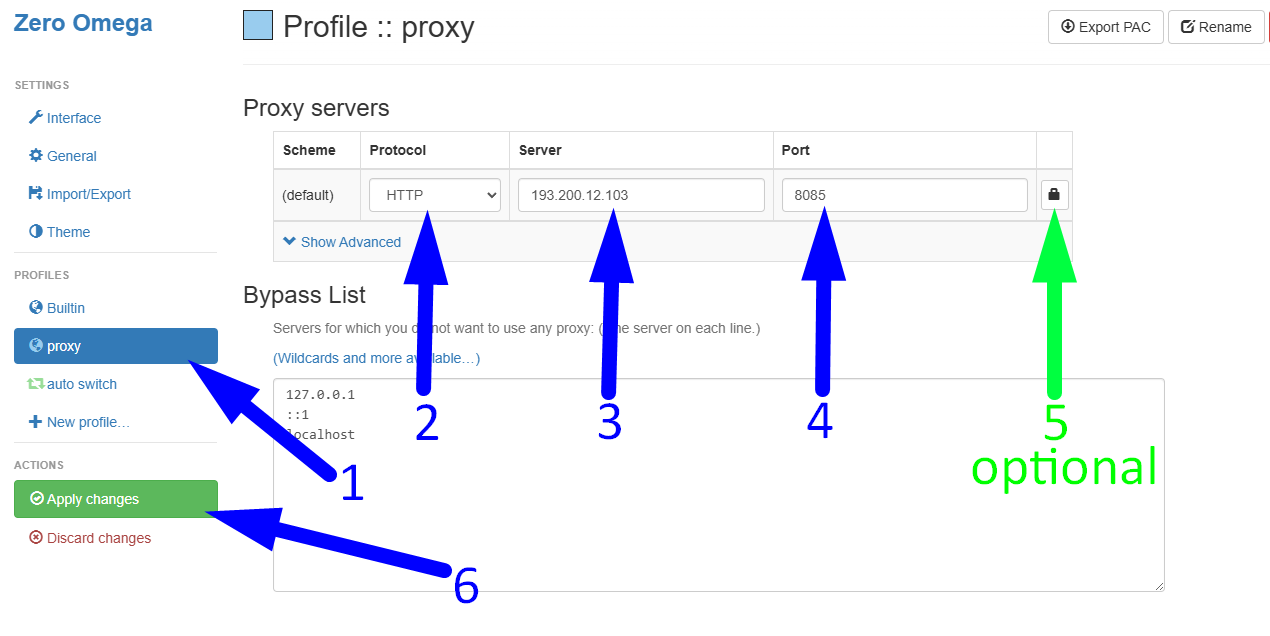
Si su servidor proxy requiere autenticación, haga clic en el icono de candado se muestra en el lado derecho del campo del puerto en la imagen de arriba (etiqueta 5).
Esto abrirá una ventana de inicio de sesión donde podrá ingresar sus credenciales:
Eso es todo: tu proxy ahora está activo y listo para usar.
Cómo comprobar si tu IP ha cambiado
Después de configurar un proxy en ZeroOmega, puede verificar que su nueva dirección IP esté activa visitando una página de prueba sencilla.
Sólo tienes que ir a: /ip-address/
Esta página mostrará su dirección IP actual, país e ISP.
Si el proxy funciona correctamente, la IP que se muestra allí debería coincidir con la que configuró en ZeroOmega.
Listas de proxy grandes en ZeroOmega: configuración, rotación, exportación y automatización
Digamos que tienes una lista de servidores proxy con muchas IP de diferentes países, por ejemplo:
DE 185.101.20.107:1085 US 193.202.86.13:1085 FR 194.99.24.47:1085 RU 185.68.152.66:1085 BR 185.61.216.64:1085 …Todas son SOCKS5 y están autorizadas por la IP de su dispositivo (no se requiere usuario ni contraseña). A continuación, le explicaremos cómo configurarlas eficientemente en ZeroOmega y cómo sacar el máximo provecho de la extensión.
Agregue cada proxy a su propio perfil
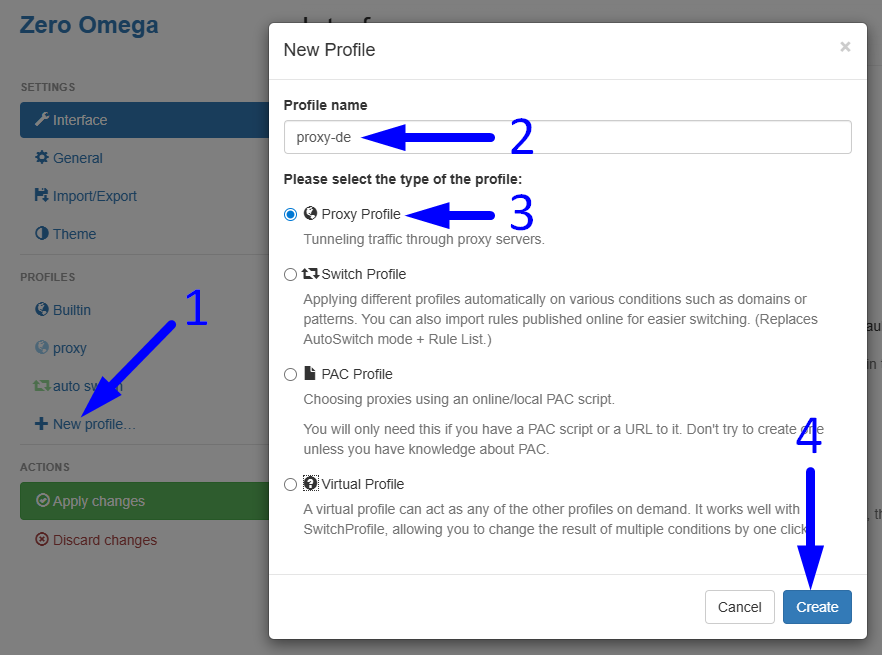
Empecemos con el primer proxy de nuestra lista: el de Alemania (185.101.20.107:1085). Crearemos un perfil independiente para él en ZeroOmega.
Siga estos pasos:
1. En la barra lateral izquierda, haga clic en + New profile…
2. En la ventana emergente, ingrese un nombre para el nuevo perfil, por ejemplo, “proxy-de“
3. Cerciorarse Proxy Profile está seleccionado
4. Haga clic en el azul Crear botón
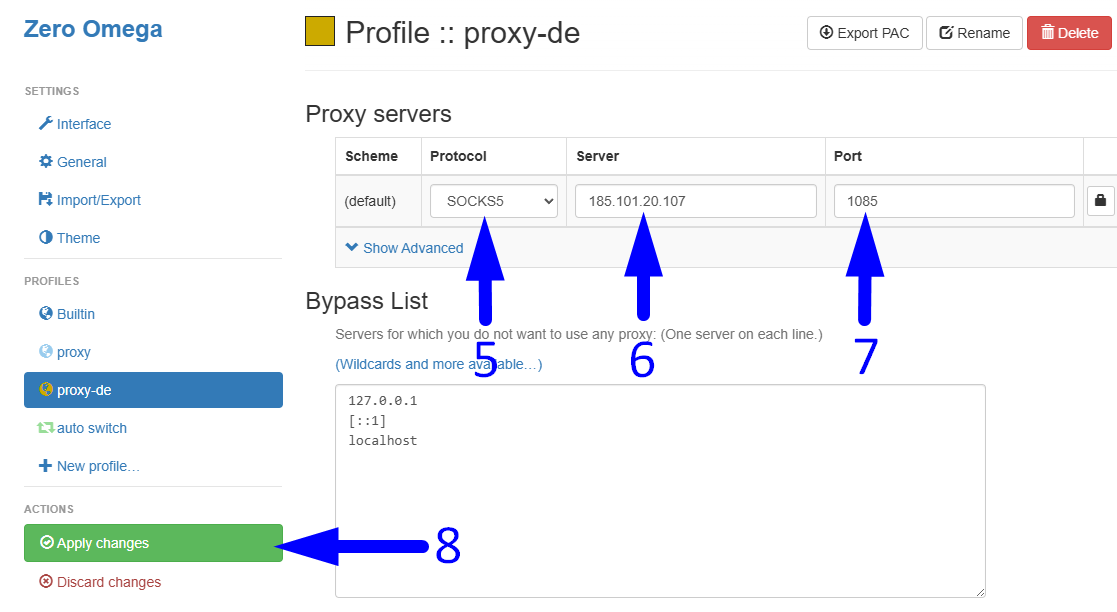
5. En la nueva pantalla de configuración del perfil, seleccione SOCKS5 desde el menú desplegable Protocolo
6. En el Servidor En este campo, introduzca la dirección IP de su proxy.
7. En el Puerto En el campo, introduzca el puerto correspondiente.
8. Haga clic en el verde Apply changes botón
Repita este proceso para cada uno de sus servidores proxy, dándole a cada uno un nombre de perfil claro y único (por ejemplo, “proxy-us”, “proxy-fr”, “proxy-ru”, “proxy-br”).
Cambiar entre servidores proxy manualmente
Una vez que haya creado perfiles separados para cada uno de sus servidores proxy, puede cambiar fácilmente entre ellos utilizando el ícono ZeroOmega en la barra de herramientas de su navegador.
Este método de cambio manual es útil cuando:
- Necesitas probar varias IP o ubicaciones,
- desea rotar los proxies manualmente durante una sesión,
- Trabaja con cuentas o tareas que requieren cambios frecuentes de país.
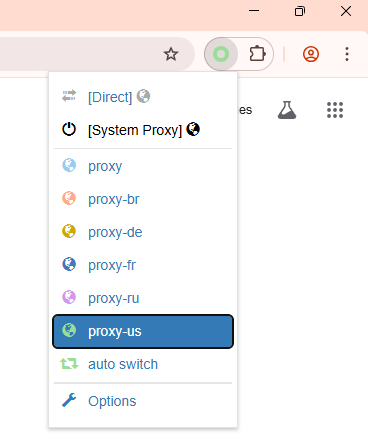
Haz clic en el icono de la extensión para abrir una lista desplegable con todos tus perfiles guardados. El perfil activo aparecerá resaltado. Para cambiar, simplemente haz clic en otro perfil; el cambio se aplicará al instante.
Creación de reglas de cambio automático
ZeroOmega te permite asignar automáticamente proxies específicos según los sitios web que visitas. Esto se hace mediante Auto Switch perfil, que activa diferentes perfiles de proxy según las reglas que defina.
Nota: Los dominios y perfiles de proxy que se muestran en la captura de pantalla son solo ejemplos. Puede reemplazarlos con sitios web y proxies relevantes para su caso de uso.
![Pantalla de configuración del perfil de conmutación automática de ZeroOmega que muestra cómo crear reglas de conmutación. La captura de pantalla destaca cuatro pasos clave: (1) seleccionar el perfil de conmutación automática en la barra lateral izquierda, (2) agregar reglas comodín de host con los dominios y perfiles de proxy correspondientes, (3) configurar la acción predeterminada como [Directo] y (4) hacer clic en el botón verde "Aplicar cambios" para guardar la configuración.](/media/uploads/2025/07/Creating-Auto-Switch-Rules.png)
La captura de pantalla anterior ilustra una configuración de Auto Switch en funcionamiento. A continuación, se explica cómo configurarlo:
- Seleccione el perfil de cambio automático
En el menú de la izquierda, haga clic en el icono auto switch Entrada (ver etiqueta ① en la captura de pantalla). Esto abre el editor de reglas. - Agregar reglas de coincidencia
En el " Switch rules” sección ②, utilice el menú desplegable para configurar el Condition Type a " Host wildcard“. Luego ingrese un dominio en el Condition Details campo (por ejemplo, *.vk.com) y asignar el perfil de proxy apropiado (por ejemplo, “proxy-ru Repita esto para otros sitios web y países:- *.craigslist.org → “apoderarse de nosotros“
- *.spiegel.de → “proxy-de“
- *.vk.com → “proxy-ru“
- *.leboncoin.fr → “proxy-fr“
- *.mercadolivre.com.br → “proxy-br“
- Establecer una regla de respaldo
En la parte inferior ③, define una acción predeterminada para todos los demás sitios. Puedes dejarla como está. [Direct] o asignar uno de sus perfiles proxy. - Aplicar los cambios
Haga clic en el verde Apply changes Botón ④ para guardar y activar tus reglas.
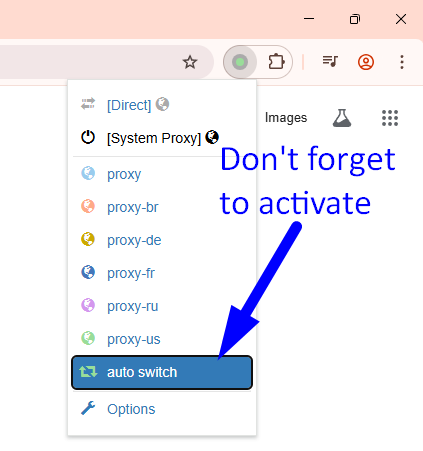
Importante: Para que esto funcione, también debes activar el auto switch perfil en la barra de herramientas de su navegador haciendo clic en el ícono ZeroOmega y seleccionándolo de la lista.
Importar su configuración a otro navegador
Para migrar la configuración de ZeroOmega a otro navegador o computadora, primero debe instalar la extensión ZeroOmega en el nuevo navegador. Después, siga estos pasos:
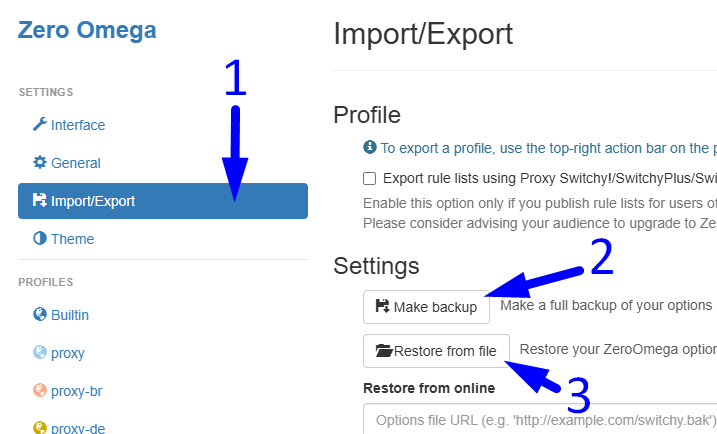
- En su navegador actual, abra el Import/Export Sección (etiqueta ① en la captura de pantalla).
- Hacer clic Make backup (②) para descargar un .bak archivo que contiene todas sus configuraciones, incluidos perfiles de proxy, reglas de conmutación y preferencias de interfaz de usuario.
- En el nuevo navegador, vaya a Import/Export, haga clic Restore from file (③) y seleccione el archivo guardado previamente .bak archivo.
- Prensa Apply changes para activar su configuración.
También puede exportar su configuración de cambio automático como un archivo .pac archivo utilizando el Export PAC en la página de perfil. Esto crea un script de configuración automática de proxy para el navegador. Sin embargo, .pac Los archivos solo contienen lógica de conmutación y direcciones proxy; no conservan los perfiles, la autenticación ni las preferencias de la interfaz de usuario. Además, el comportamiento del navegador con .pac Los archivos pueden diferir de la lógica interna de ZeroOmega.
Por eso recomendamos utilizar el .bak Método de respaldo para una transferencia de configuración confiable y completa.
« Cómo activar un paquete proxy Guía de configuración de ProxyCap »