
В этом руководстве мы покажем, как добавить и настроить прокси-сервер в ProxyCap. Вы также узнаете, как создавать правила для более точного управления, если вы хотите, чтобы прокси-сервер использовали только определённые программы. Мы дадим полезные советы для повседневного использования и рассмотрим некоторые расширенные функции программы.
Что такое ProxyCap?
ProxyCap — это простой инструмент, позволяющий любой программе на вашем компьютере использовать прокси-сервер. Даже если в программе нет настроек прокси-сервера, ProxyCap может перенаправить её трафик через уже имеющийся у вас прокси-сервер без сложной настройки.
Программа проста в использовании, не требует технических знаний и работает с большинством стандартных прокси-серверов. Предлагается бесплатная пробная версия, а полная версия поставляется с разовой лицензией по умеренной цене.
Как открыть настройки ProxyCap
Перед добавлением прокси-серверов или созданием правил необходимо открыть окно конфигурации ProxyCap. Как ни странно, это не так очевидно, как можно было бы ожидать, но, разобравшись, всё становится просто.
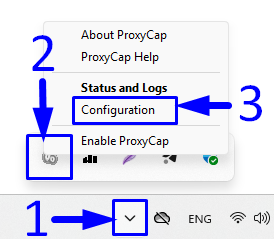
Вот как это сделать:
- Нажмите на Показать скрытые значки кнопку в системном трее (маленькая стрелка возле часов).
- Щелкните правой кнопкой мыши по значку.
- Выберите Configuration из меню.
Вот и все.
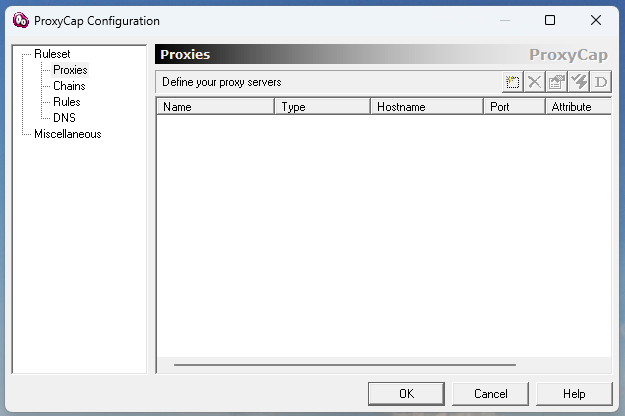
Теперь вы увидите главное окно настроек, в котором вы можете начать настройку.
Добавление нового прокси в ProxyCap
Чтобы добавить новый прокси-сервер в ProxyCap:
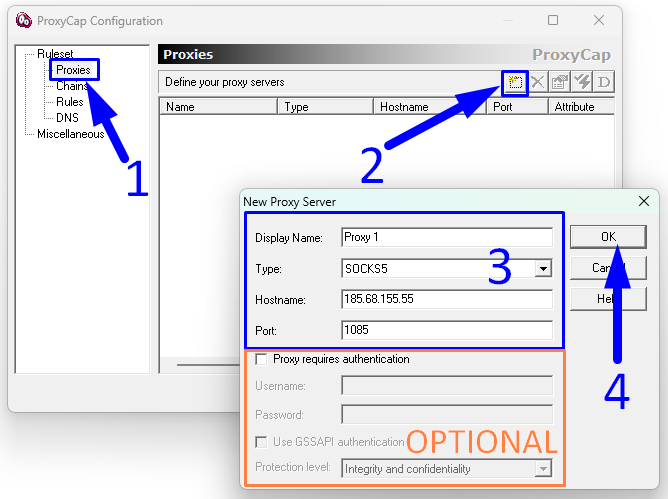
- Выберите Proxies с левой панели под Ruleset.
- Нажмите на Добавить прокси кнопку (значок желтой звездочки) в правом верхнем углу раздела «Прокси».
- Во всплывающем окне заполните следующие поля:
- Отображаемое имя – любая метка для идентификации прокси (например, Прокси 1).
- Тип – выберите протокол прокси (например, SOCKS5).
- Имя хоста – введите IP-адрес прокси-сервера.
- Порт – укажите порт (например, 1085).
- Дополнительный раздел: если ваш прокси-сервер требует учетные данные для входа, отметьте галочкой поле. Прокси требует аутентификации и введите свой Имя пользователя и Пароль.
- Нажмите OK для сохранения прокси.
Теперь прокси-сервер появится в вашем списке и может быть использован в правилах.
Создание правил в ProxyCap
Правила в ProxyCap определяют маршрутизацию трафика через ваши прокси-серверы. Вы можете начать с одного универсального правила, а затем создать более сложные правила для отдельных программ.
Пример 1: Универсальное правило
Для начала давайте создадим одно простое правило, которое будет отправлять весь трафик из каждой программы на вашем компьютере через Прокси 1:
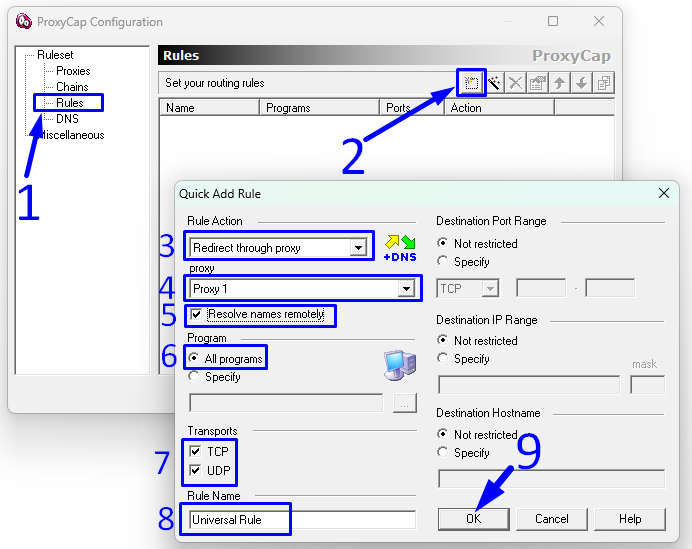
- В левой панели выберите Rules.
- Нажмите на Add Rule кнопку.
- В Rule Action поле, выберите Redirect through proxy (Перенаправление через прокси).
- Из списка прокси выберите Прокси 1.
- Отметьте вариант Resolve names remotely (Удаленное разрешение имен) .
- В Program разделе, выберите All programs (Все программы) т.е. правило будет применяться ко всей системе.
- Убедитесь, что TCP и UDP отмечены в разделе Transports.
- Введите имя правила, например Универсальное правило.
- Нажмите OK для сохранения.
Теперь весь ваш трафик будет перенаправлен через Proxy 1.
Пример 2: Правила, специфичные для программы
Чтобы продемонстрировать гибкость ProxyCap, мы сейчас создадим три правила для конкретной программы, каждое из которых будет назначено отдельному прокси-серверу:
- Правило 2 – Направляет весь трафик Firefox через Прокси 2
- Правило 3 – Направляет весь трафик uTorrent через Прокси 3
- Правило 4 – Направляет весь трафик Telegram через Прокси 4
Последовательность шагов практически идентична универсальному правилу, описанному ранее. Единственное отличие заключается в Шаге 6, где вместо выбора All programs (Все программы) необходимо указать исполняемый файл выбранной программы:
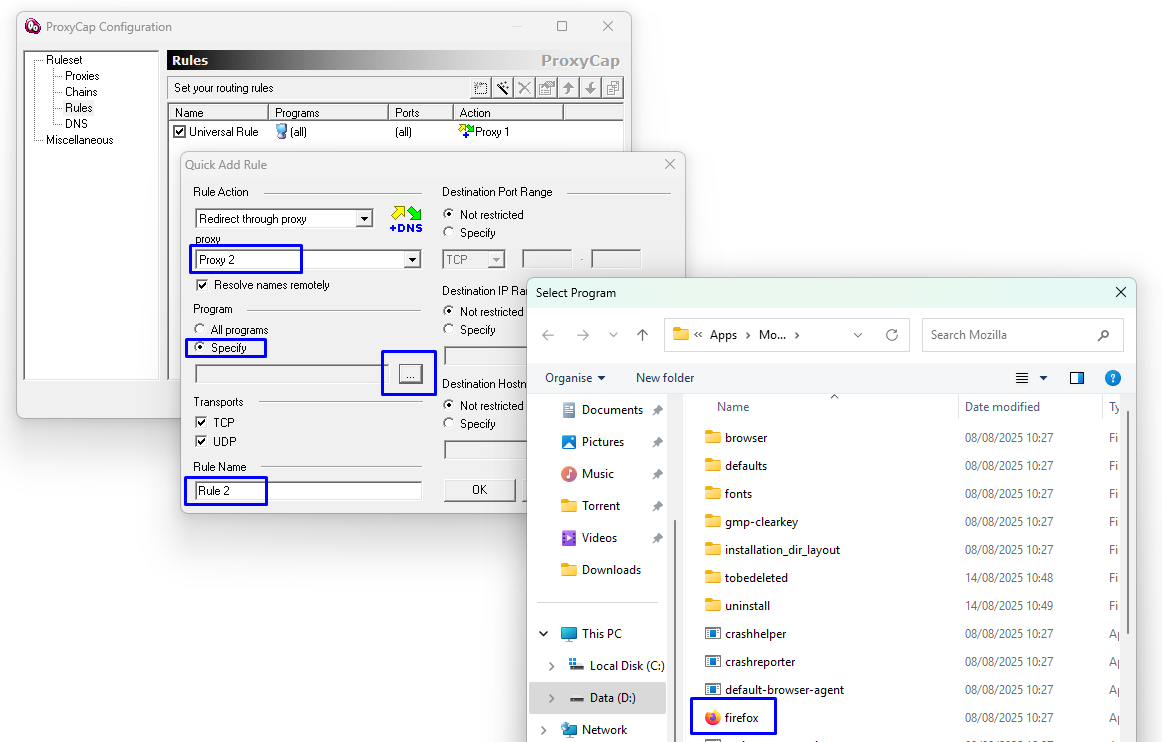
- В Program раздел, выберите Указать.
- Нажмите кнопку «Обзор» (…).
- Перейдите в папку, где установлена программа, и выберите ее исполняемый файл (например, firefox.exe для Firefox, utorrent.exe для uTorrent, или telegram.exe (для Telegram).
После завершения этого шага продолжайте, как и раньше — подтвердите прокси, назовите правило и нажмите OK для сохранения.
Повторите эти шаги для каждой программы.
На этом этапе ProxyCap настроен с одним универсальным правилом и тремя правилами, специфичными для программы:
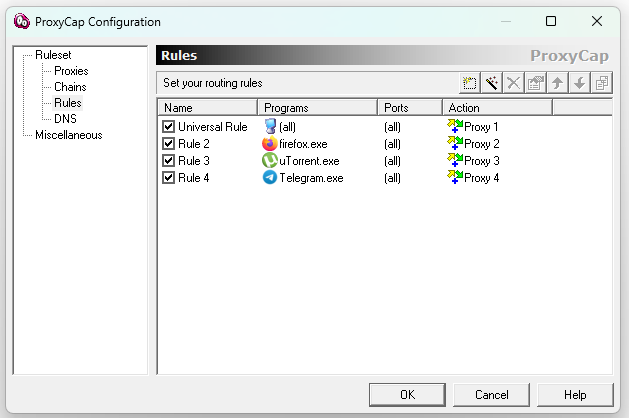
- Универсальное правило – направляет весь трафик из каждой программы через Прокси 1.
- Правило 2 – направляет только трафик Firefox через Прокси 2.
- Правило 3 – направляет только трафик uTorrent через Прокси 3.
- Правило 4 – направляет только трафик Telegram через Прокси 4.
Эта настройка наглядно демонстрирует, как ProxyCap обеспечивает как глобальное использование прокси-сервера, так и точный контроль над отдельными приложениями.
Расширенные возможности ProxyCap
Хотя базовая прокси-маршрутизация ProxyCap уже охватывает большинство распространенных сценариев, программное обеспечение также включает мощные расширенные функции, предназначенные для более специфических или требовательных случаев использования.
Цепочки прокси
Одна из выдающихся функций ProxyCap — возможность маршрутизации трафика через последовательность из до 16 прокси-серверов. Они могут быть разных типов, например, SSH-туннель, за которым следует прокси-сервер SOCKS5 и, наконец, HTTPS-прокси. Такая конфигурация может быть полезна для многоуровневого туннелирования или обхода многоуровневых ограничений. Каждый прокси-сервер в цепочке проверяется индивидуально, и перед использованием можно протестировать всю цепочку в приложении.
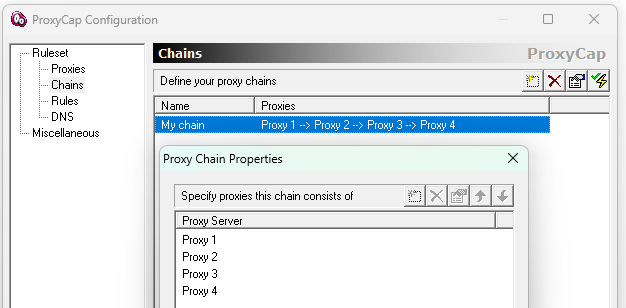
Пример использования: Объедините трафик вашего приложения через SSH-сервер в Германии, затем через прокси-сервер SOCKS5 в США и, наконец, отправьте трафик к месту назначения через HTTPS-прокси в Сингапуре. Такая настройка помогает скрыть источник трафика и обеспечивает улучшенный контроль маршрутизации.
Поддержка SSH-туннелирования
В отличие от большинства прокси-клиентов, ProxyCap позволяет использовать SSH-серверы в качестве прокси-шлюзов. После настройки он автоматически устанавливает SSH-соединение и направляет трафик выбранных приложений через туннель. Не требуется сторонний SSH-клиент или дополнительная настройка.
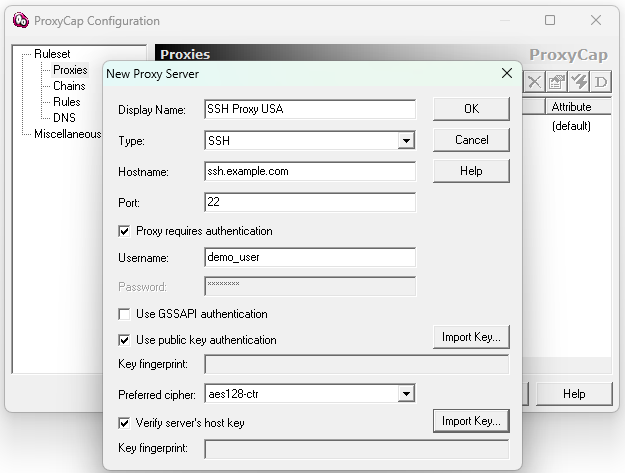
Пример использования: Получите доступ к внутренним службам за брандмауэром, направив клиента базы данных через прокси-сервер SSH на удаленный сервер с доступом к внутренней сети.
Поддержка UDP
ProxyCap поддерживает трафик как TCP, так и UDP. Это важно для таких приложений, как VoIP-инструменты и онлайн-игры, которым требуется UDP-соединение с низкой задержкой. Для перенаправления UDP необходимо использовать прокси-серверы типа SOCKS5 или Shadowsocks. При создании правила можно переключать как UDP, так и TCP.
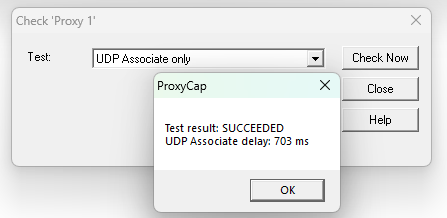
Пример использования: заставить Skype или многопользовательскую онлайн-игру отправлять трафик UDP и TCP через прокси-сервер SOCKS5, обеспечивая согласованную маршрутизацию прокси-сервера для звонков и игровых сеансов.
DNS через прокси
ProxyCap предотвращает утечки DNS, позволяя выполнять все разрешения имён удалённо — через прокси-сервер. Эта опция, обозначенная как «Удалённо распознавать имена», доступен для каждого правила и рекомендуется, если вы хотите избежать раскрытия локальных DNS-запросов.
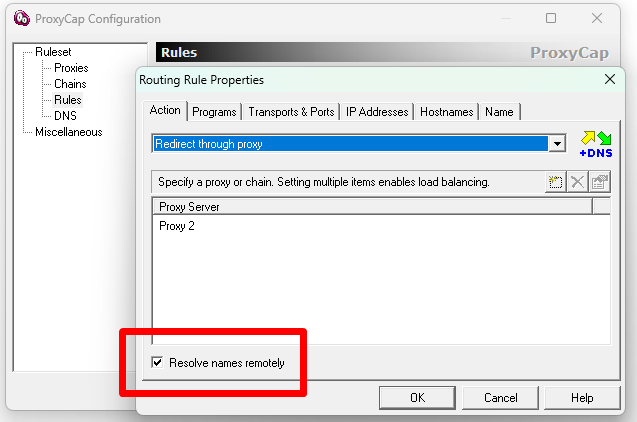
Пример использования: Вы используете прокси-сервер для доступа к контенту с географическими ограничениями. Включение удалённого DNS гарантирует, что ваши DNS-запросы также будут обрабатываться прокси-сервером, а не вашим локальным интернет-провайдером.
Поддержка простых HTTP-прокси
ProxyCap может перенаправлять трафик через базовые HTTP-прокси, не поддерживающие метод CONNECT. Это позволяет ему обрабатывать простые HTTP-запросы в сетях, где доступна лишь ограниченная функциональность прокси-сервера — функция, отсутствующая во многих аналогичных инструментах.
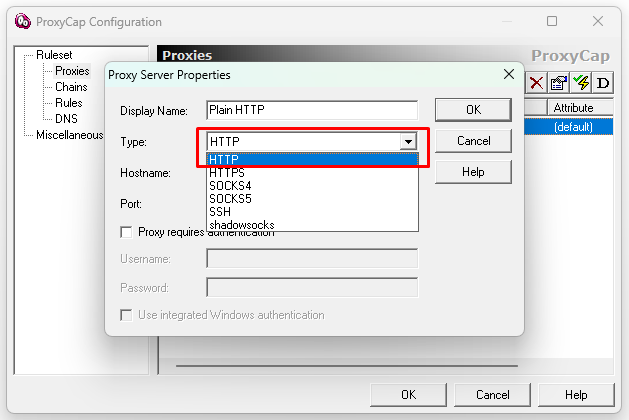
Пример использования: перенаправить трафик из устаревшего браузера или инструмента обновления программного обеспечения через базовый корпоративный HTTP-прокси, который принимает только прямые HTTP-запросы.
Попробуйте бесплатно на Windows или macOS
ProxyCap работает как на Windows, так и на macOS, и вы можете бесплатно протестировать все его функции в течение 30-дневного пробного периода. Этого времени более чем достаточно, чтобы понять, как ProxyCap справится с вашей настройкой и впишется ли он в ваш рабочий процесс.
➡️Посетите официальный сайт ProxyCap
➡️Попробуйте ProxyCap с бесплатной пробной версией прокси от ProxyCompass
Вместе они дают вам все необходимое для экспериментов с различными типами прокси и правилами, прежде чем принять решение.
« ZeroOmega (SwitchyOmega V3) для Chrome, Firefox, Edge, Opera