
Что такое ZeroOmega (SwitchyOmega V3)
ZeroOmega Это современная замена некогда популярному расширению SwitchyOmega. Оно разработано для работы с новейшими стандартами браузеров, включая Manifest V3 и позволяет пользователям создавать и управлять несколькими профилями прокси-сервера — переключаясь между ними вручную, автоматически или с помощью скриптов PAC.
Разработка SwitchyOmega прекратилась несколько лет назад, а когда такие браузеры, как Chrome, перешли на Manifest V3, расширение стало несовместимым и в конечном итоге было удалено из Chrome Web Store.
ZeroOmega решает эту проблему, предлагая полностью совместимую альтернативу, которая работает в:
–Google Chrome
–Microsoft Edge
–Mozilla Firefox
–Opera и другие браузеры на базе Chromium, такие как Brave, Yandex Browser, Epic Privacy Browser, Cốc Cốc и т. д.
Его интерфейс и функции во многом соответствуют оригиналу, но внутри он обновлен в соответствии с требованиями современных браузеров и продолжает активно поддерживаться.
Скачать ZeroOmega для своего браузера
| Браузер | Ссылка для установки |
|---|---|
| Chrome Также работает в Opera, Brave, Яндекс.Браузере, Epic, Cốc Cốc | Интернет-магазин Chrome |
| Microsoft Edge | Магазин дополнений Edge |
| Firefox | Дополнения Mozilla |
| Ручная установка | Репозиторий GitHub (ZIP/CRX) |
Чтобы установить ZeroOmega, выберите подходящую версию для вашего браузера. Большинство браузеров на базе Chromium поддерживают расширения из Chrome Web Store, поэтому вы можете использовать ту же ссылку, что и для Chrome. Пользователям Firefox следует установить ZeroOmega из раздела «Дополнения Mozilla». Если расширение недоступно в вашем регионе или вы предпочитаете установить его вручную, в репозитории GitHub доступны ZIP- и CRX-архивы.
Закрепление значка ZeroOmega на панели инструментов
После установки значок ZeroOmega может быть не виден на панели инструментов браузера. Чтобы он всегда был доступен, выполните следующие действия:
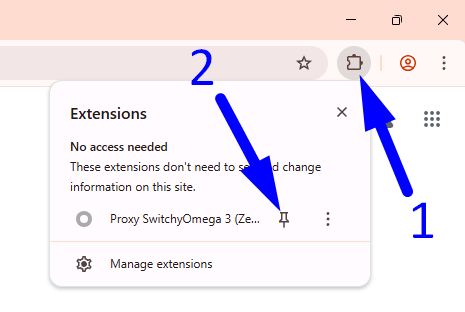
- Нажмите на Расширения кнопка (значок пазла) в правом верхнем углу Chrome.
- Находить Proxy SwitchyOmega 3 (ZeroOmega) в списке и нажмите кнопку значок булавки чтобы отобразить его на панели инструментов.
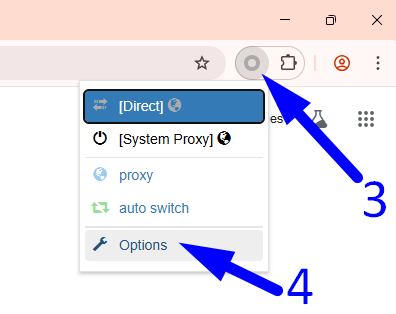
- Когда значок появится, щелкните по нему, чтобы открыть меню быстрого доступа.
- Нажмите на Параметры кнопку, чтобы открыть главную страницу конфигурации.
Быстрая настройка прокси в ZeroOmega
Если вы используете профиль по умолчанию с именем прокси, Вот как добавить прокси-сервер всего за несколько шагов:
- Убедитесь, что прокси Профиль выбирается на левой боковой панели.
- В Протокол В раскрывающемся списке выберите тип прокси-сервера (например, HTTP, SOCKS5).
- В Сервер введите IP-адрес прокси-сервера.
- В Порт поле введите правильный номер порта.
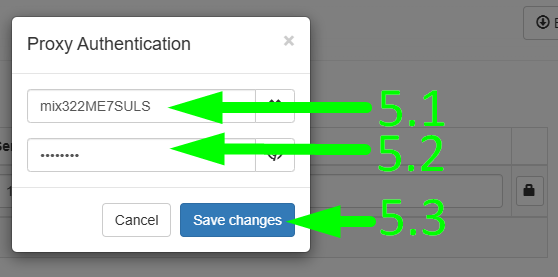
- (Необязательно) Если ваш прокси-сервер требует аутентификации, нажмите кнопку значок замка чтобы открыть всплывающее окно входа:
5.1 Введите ваш Имя пользователя
5.2 Введите ваш Пароль
5.3 Щелчок Сохранить изменения - Нажмите на зеленую Apply changes кнопку для сохранения конфигурации.
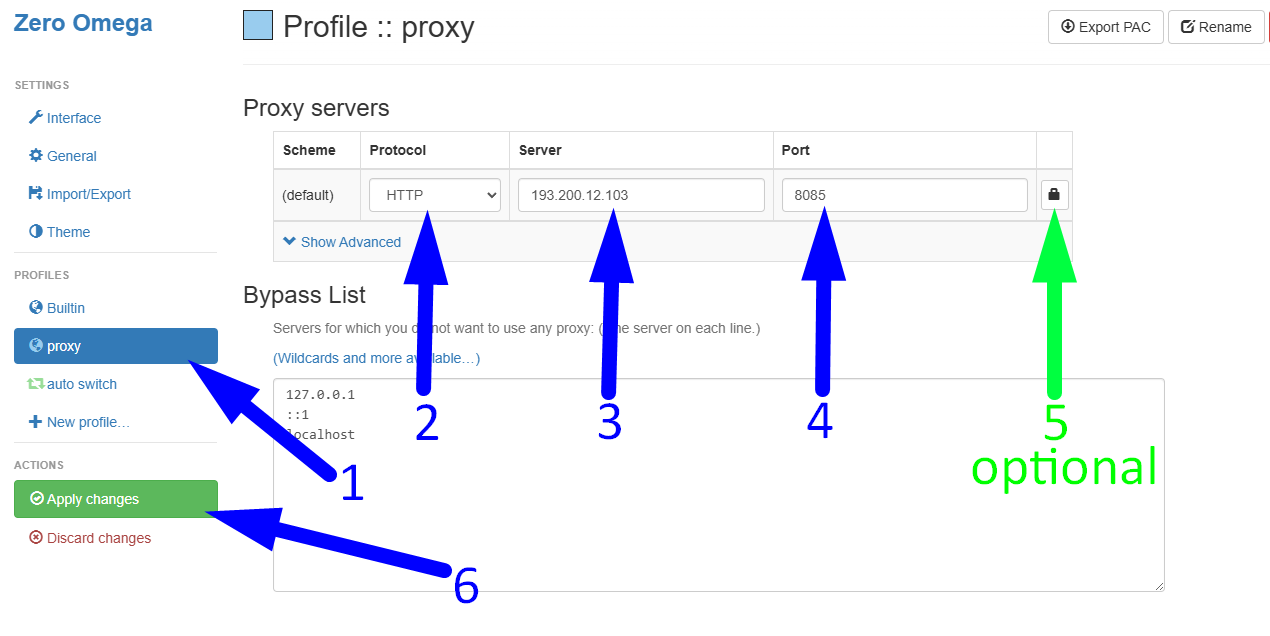
Если ваш прокси-сервер требует аутентификации, нажмите кнопку значок замка показан на правой стороне поля порта на изображении выше (метка 5).
Откроется окно входа в систему, в котором вы сможете ввести свои учетные данные:
Вот и все — ваш прокси-сервер теперь активен и готов к использованию.
Как проверить, изменился ли ваш IP-адрес
После настройки прокси-сервера в ZeroOmega вы можете проверить активность своего нового IP-адреса, посетив простую тестовую страницу.
Просто перейдите по ссылке: /ip-address/
На этой странице будет указан ваш текущий IP-адрес, страна и интернет-провайдер.
Если прокси-сервер работает правильно, отображаемый там IP-адрес должен совпадать с тем, который вы настроили в ZeroOmega.
Прокси-лист в ZeroOmega: настройка, ротация, экспорт и автоматизация
Предположим, у вас есть список прокси-серверов со множеством IP-адресов из разных стран, например:
DE 185.101.20.107:1085 US 193.202.86.13:1085 FR 194.99.24.47:1085 RU 185.68.152.66:1085 BR 185.61.216.64:1085 …Все они работают по протоколу SOCKS5 и авторизуются по IP-адресу вашего устройства (логин/пароль не требуется). Ниже мы расскажем, как эффективно настроить их в ZeroOmega и как максимально эффективно использовать расширение.
Добавьте каждый прокси-сервер в свой собственный профиль
Начнём с первого прокси из нашего списка — прокси Германии (185.101.20.107:1085). Для него создадим отдельный профиль в ZeroOmega.
Выполните следующие шаги:
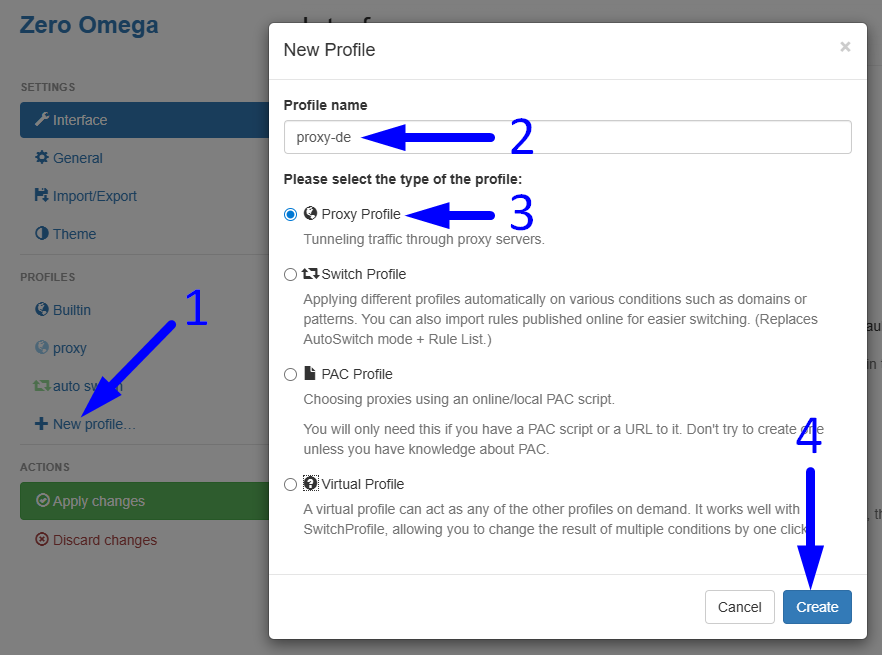
1. На левой боковой панели нажмите + New profile…
2. Во всплывающем окне введите имя нового профиля, например, «proxy-de“
3. Убедитесь, что Proxy Profile выбран
4. Нажмите на синюю CREATE кнопку
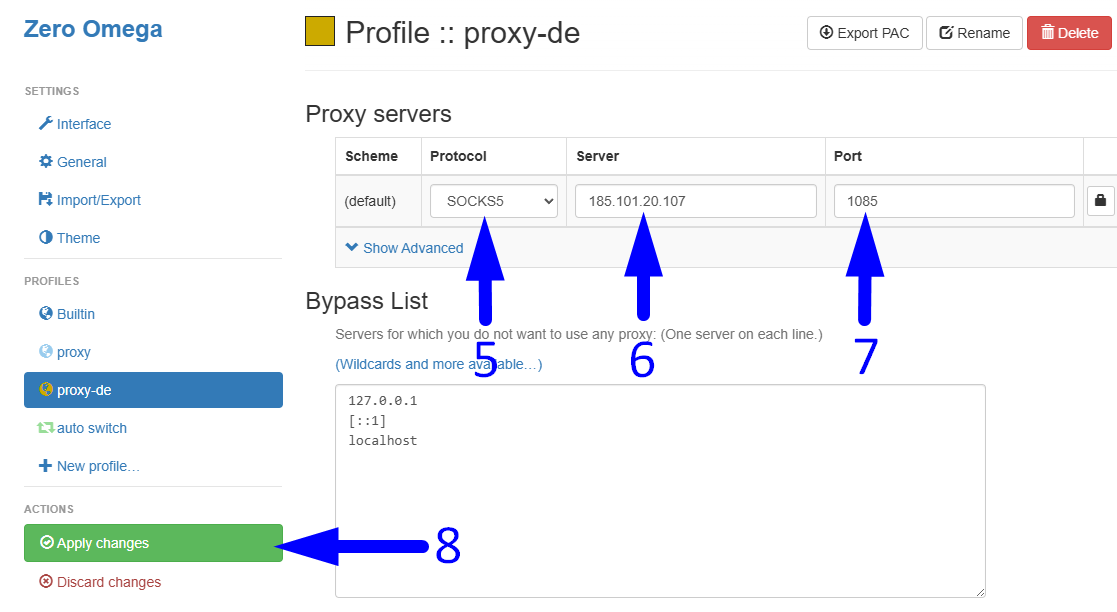
5. На экране настроек нового профиля выберите SOCKS5 из раскрывающегося списка «Протокол»
6. В Сервер поле введите IP-адрес вашего прокси-сервера.
7. В Порт поле введите соответствующий порт.
8. Нажмите на зеленую Apply changes кнопку
Повторите этот процесс для каждого из ваших прокси-серверов, присвоив каждому из них понятное и уникальное имя профиля (например, “proxy-us”, «proxy-fr», «proxy-ru», «proxy-br»).
Переключение между прокси вручную
После создания отдельных профилей для каждого из ваших прокси-серверов вы можете легко переключаться между ними, используя значок ZeroOmega на панели инструментов вашего браузера.
Этот метод ручного переключения полезен, когда:
- вам нужно протестировать несколько IP-адресов или местоположений,
- вы хотите вручную чередовать прокси во время сеанса,
- вы работаете с учетными записями или задачами, требующими частой смены страны.
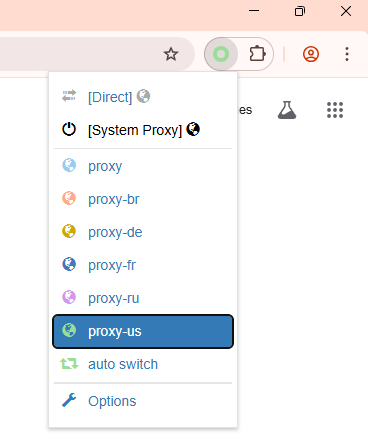
Нажмите на значок расширения, чтобы открыть раскрывающийся список всех сохранённых профилей. Текущий активный профиль будет подсвечен. Чтобы переключиться, просто нажмите на другой профиль — изменения вступят в силу мгновенно.
Создание правил автоматического переключения
ZeroOmega позволяет автоматически назначать прокси-серверы в зависимости от посещаемых вами сайтов. Это делается с помощью Auto Switch профиля, который активирует различные профили прокси в зависимости от определенных вами правил.
Примечание: Домены и профили прокси, показанные на скриншоте, приведены лишь в качестве примеров. Вы можете заменить их веб-сайтами и прокси-серверами, подходящими для вашего конкретного случая.
![Экран настроек профиля автоматического переключения ZeroOmega, показывающий, как создать правила переключения. На снимке экрана показаны четыре ключевых этапа: (1) выбор профиля автоматического переключения на левой боковой панели, (2) добавление универсальных правил для хостов с соответствующими доменами и профилями прокси-сервера, (3) установка действия по умолчанию на [Direct] и (4) нажатие зелёной кнопки «Применить изменения» для сохранения конфигурации.](/media/uploads/2025/07/Creating-Auto-Switch-Rules.png)
На скриншоте выше показана рабочая конфигурация автоматического переключения. Вот как её настроить:
- Выберите профиль автоматического переключения
В левом меню нажмите на кнопку auto switch (см. метку ① на скриншоте). Откроется редактор правил. - Добавить правила сопоставления
В " Switch rules” ② используйте раскрывающийся список, чтобы задать Condition Type (т.е. Условие) для " Host wildcard“. Затем введите домен в поле Condition Details (например, *.vk.com) и назначьте соответствующий профиль прокси (например, «proxy-ru“). Повторите это для других веб-сайтов и стран:- *.craigslist.org → «proxy-us“
- *.spiegel.de → «proxy-de“
- *.vk.com → «proxy-ru“
- *.leboncoin.fr → «proxy-fr“
- *.mercadoliver.com.br → «proxy-br“
- Установить резервное правило
Внизу ③ определите действие по умолчанию для всех остальных сайтов. Вы можете оставить его как есть. [Direct] или назначьте один из своих прокси-профилей. - Применить изменения
Нажмите на зеленую Apply changes кнопку ④, чтобы сохранить и активировать ваши правила.
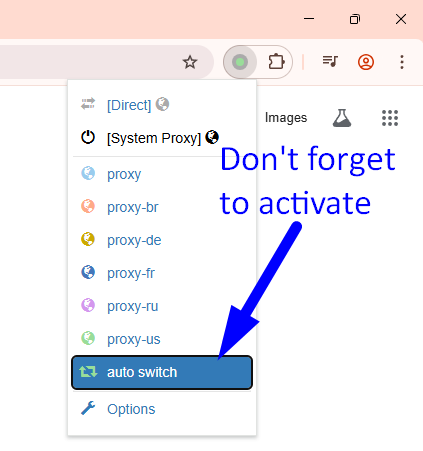
Важно: Чтобы это работало, вам также необходимо активировать auto switch профиль на панели инструментов браузера, щелкнув значок ZeroOmega и выбрав его из списка.
Импорт вашей конфигурации в другой браузер
Чтобы перенести настройки ZeroOmega в другой браузер или на другой компьютер, сначала необходимо установить расширение ZeroOmega в новом браузере. После этого выполните следующие действия:
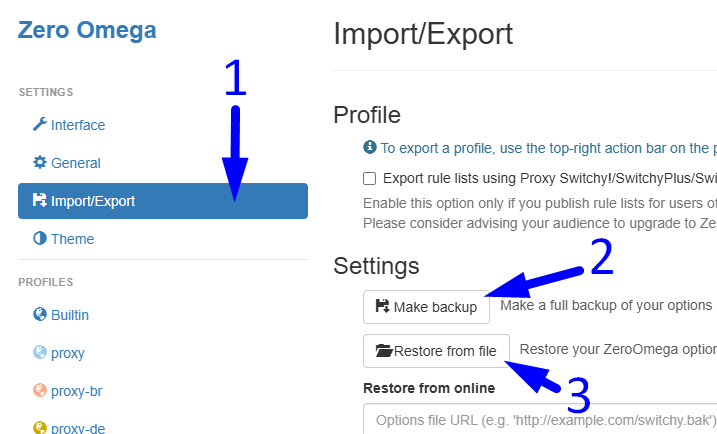
- В вашем текущем браузере откройте Import/Export раздел (метка ① на скриншоте).
- Нажмите Make backup (②) для загрузки .bak файл, содержащий все ваши настройки, включая профили прокси-сервера, правила переключения и настройки пользовательского интерфейса.
- В новом браузере перейдите по ссылке Import/Export, нажмите Restore from file (③) и выберите ранее сохраненный .bak файл.
- Нажимать Apply changes для активации ваших настроек.
Вы также можете экспортировать настройку автоматического переключения в виде .pac файл с помощью Export PAC на странице профиля. Это создаст скрипт автонастройки прокси-сервера для использования в браузере. Однако .pac файлы содержат только логику переключения и адреса прокси-серверов — они не сохраняют профили, аутентификацию или настройки пользовательского интерфейса. Кроме того, взаимодействие браузера с .pac файлом может отличаться от внутренней логики ZeroOmega.
Вот почему мы рекомендуем использовать .bak метод резервного копирования для надежной и полной передачи конфигурации.
« Как активировать прокси-пакет Руководство по настройке ProxyCap »