
Waterfox è un browser anti-rilevamento per la navigazione web sicura basato sulla piattaforma open source Mozilla. Supporta più sistemi operativi, inclusi Windows, Linux e MacOS, e viene fornito con funzionalità di privacy integrate per impedire il tracciamento per impostazione predefinita. Waterfox consente configurazioni del server proxy per migliorare la privacy dell'utente e consentire la navigazione web anonima. Questa configurazione lo rende una scelta solida per gli utenti che apprezzano la privacy e la sicurezza online.
Perché Waterfox è basato su Firefox, il metodo per configurare i server proxy è simile.
Di seguito ti mostreremo come impostarli correttamente.
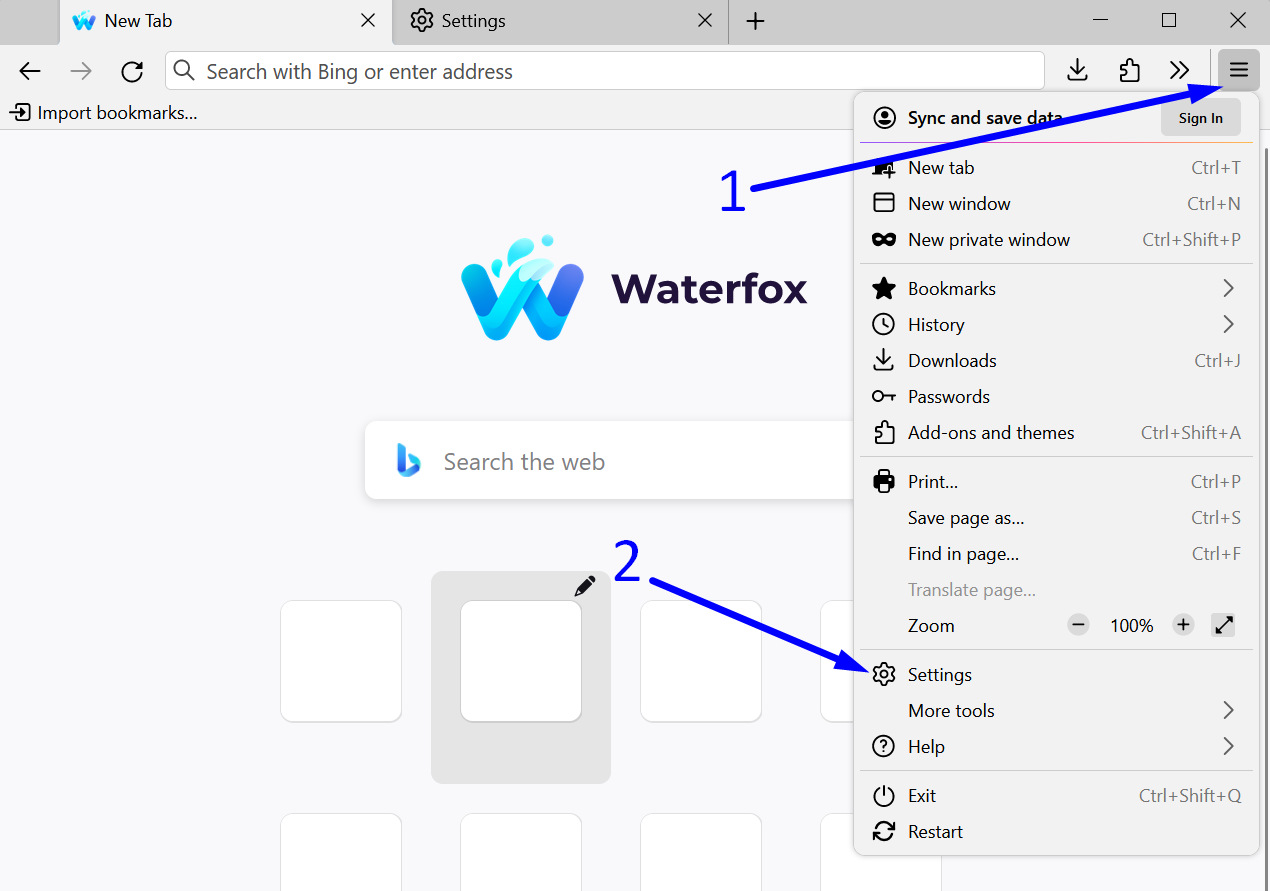
Passaggio 1: passa alle Impostazioni di Waterfox
- Fai clic sulle tre linee orizzontali (icona dell'hamburger) nell'angolo in alto a destra della finestra del programma.
- Nel menu visualizzato, fai clic sull'icona a forma di ingranaggio denominata " Impostazioni”.
Passaggio 2: apri le impostazioni di rete Waterfox
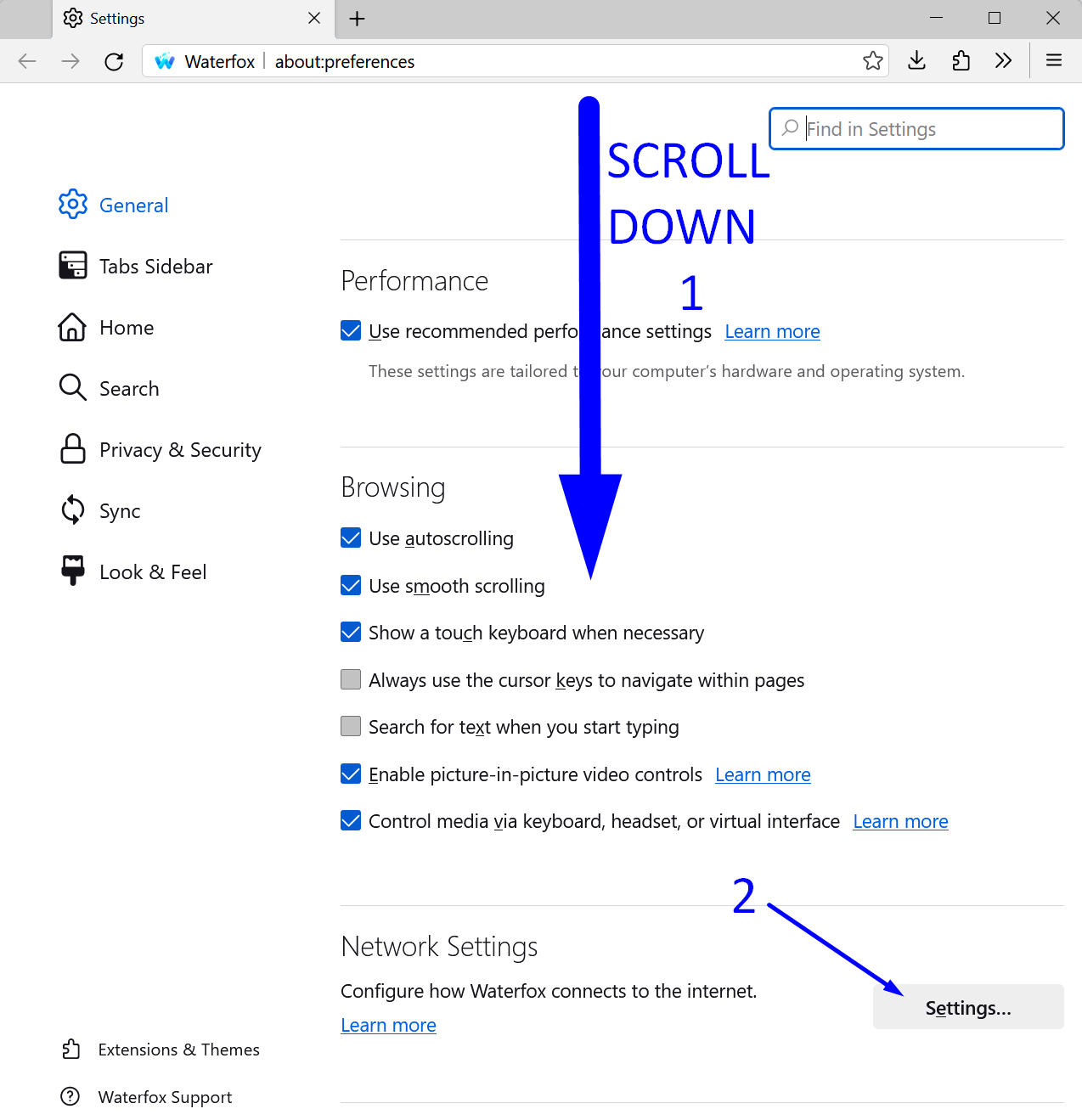
- Scorri fino alla fine del menu.
- Nel " Impostazioni di rete", fare clic su " Impostazioni… pulsante ".
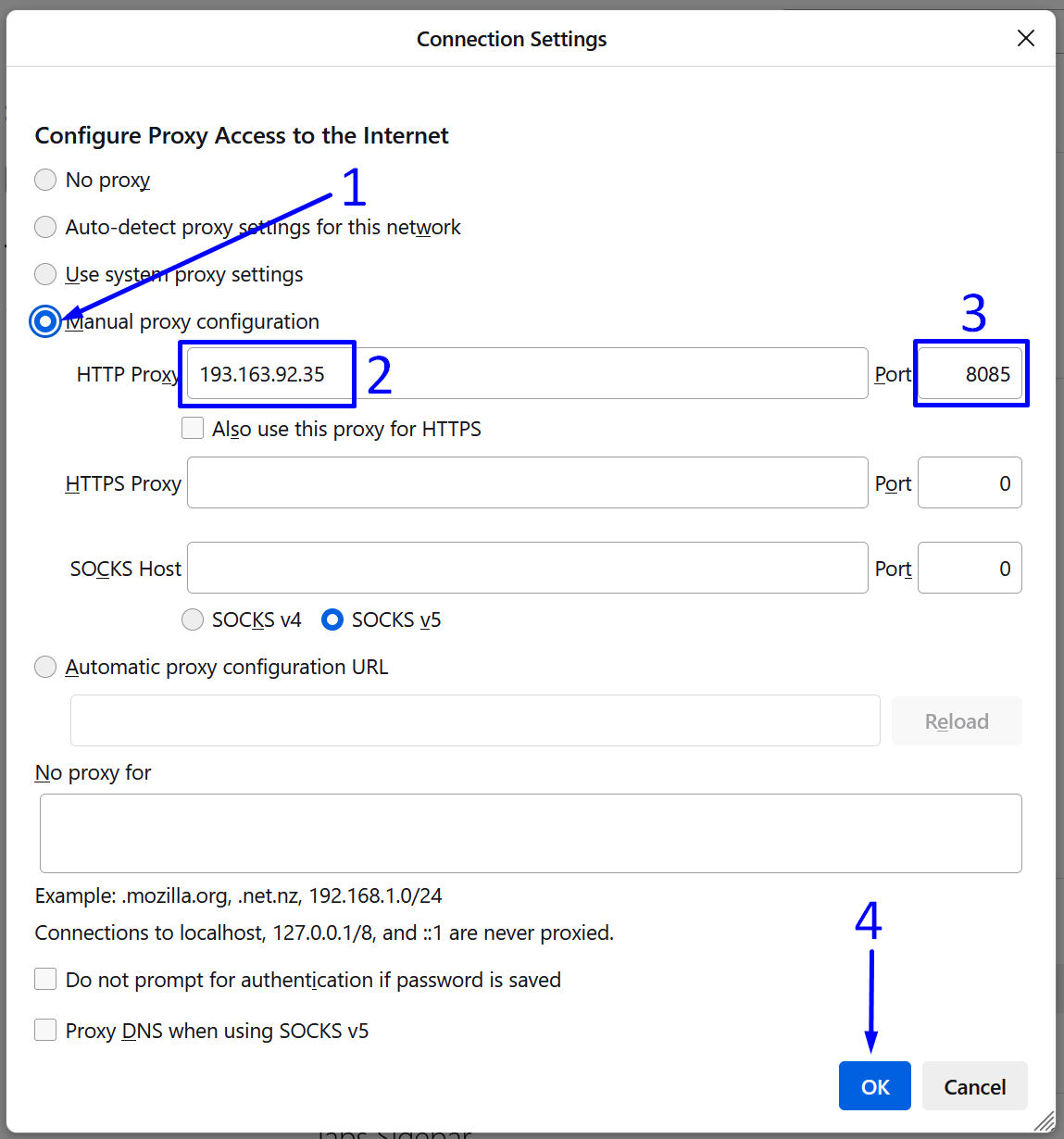
Nella finestra delle impostazioni proxy di Waterfox, hai la possibilità di scegliere tra tre protocolli proxy disponibili.
In Waterfox puoi scegliere tra tre tipi di proxy: HTTP, HTTPS, E SOCKS5. SOCKS5 è spesso considerata la scelta migliore perché supporta qualsiasi tipo di traffico, offre un'autenticazione opzionale per una maggiore sicurezza e non modifica i dati, il che migliora le prestazioni e la flessibilità. HTTPS è adatto per la navigazione web sicura, mentre HTTP è più semplice e meno sicuro.
Ti consigliamo di utilizzare sempre SOCKS5 se il tuo proxy lo supporta. Di seguito considereremo tutte e tre le opzioni.
Opzione 1: configurazione di un proxy HTTP – Non consigliata
- Passare il browser alla configurazione manuale del proxy facendo clic su " Configurazione manuale del proxy“.
- Inserisci l'indirizzo IP del tuo proxy nel campo “Proxy HTTP" campo.
- Immettere il numero di porta nel campo " Porta" campo.
- Salvare le impostazioni facendo clic su " OK pulsante ".
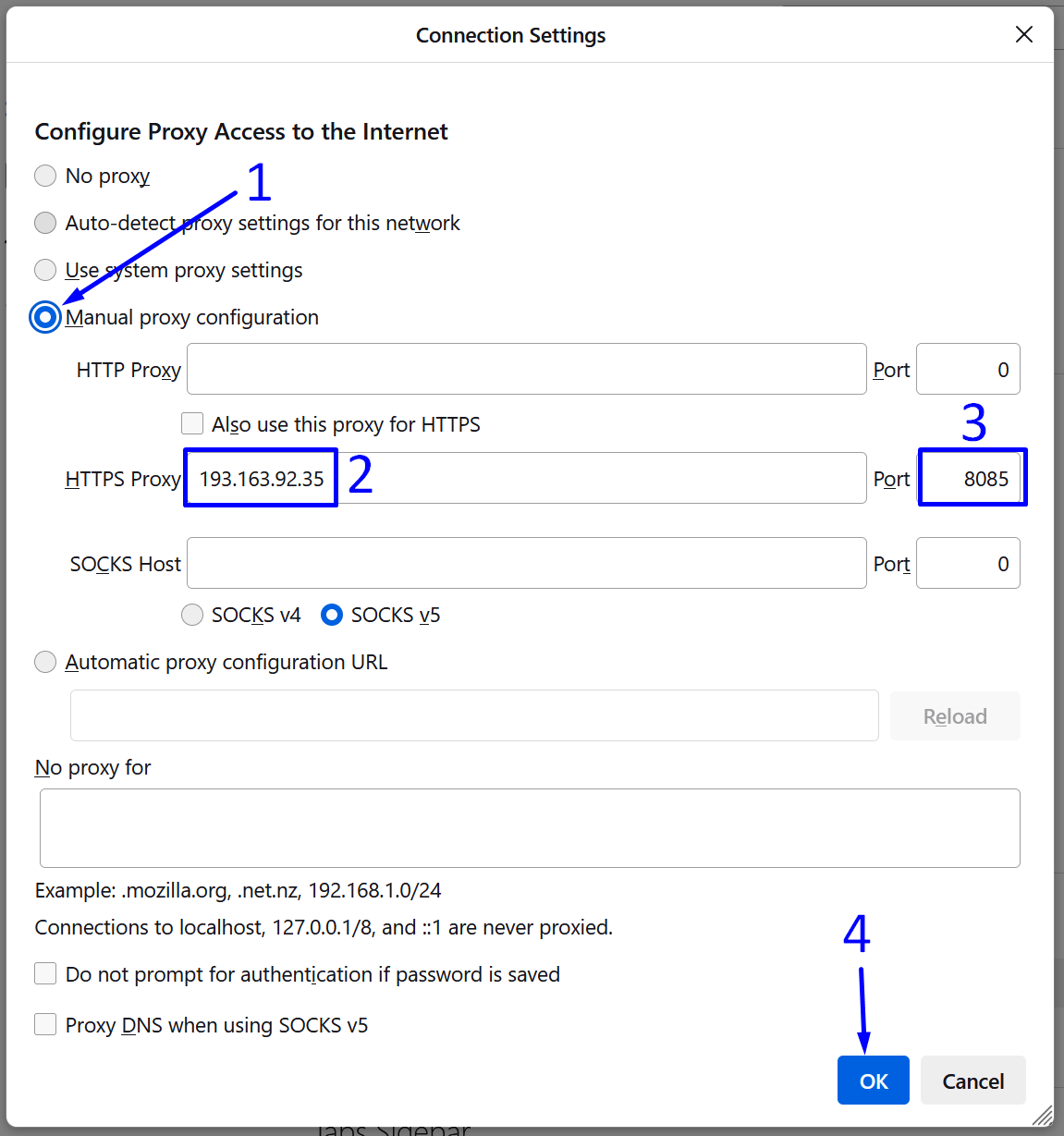
Opzione 2: impostare un proxy HTTPS – Una buona scelta
- Passare il browser alla configurazione manuale del proxy facendo clic su " Configurazione manuale del proxy“.
- Inserisci l'indirizzo IP del tuo proxy nel campo “Proxy HTTPS" campo.
- Immettere il numero di porta nel campo " Porta" campo.
- Salvare le impostazioni facendo clic su " OK pulsante ".
Opzione 3: configurazione di un SOCKS5: la scelta migliore
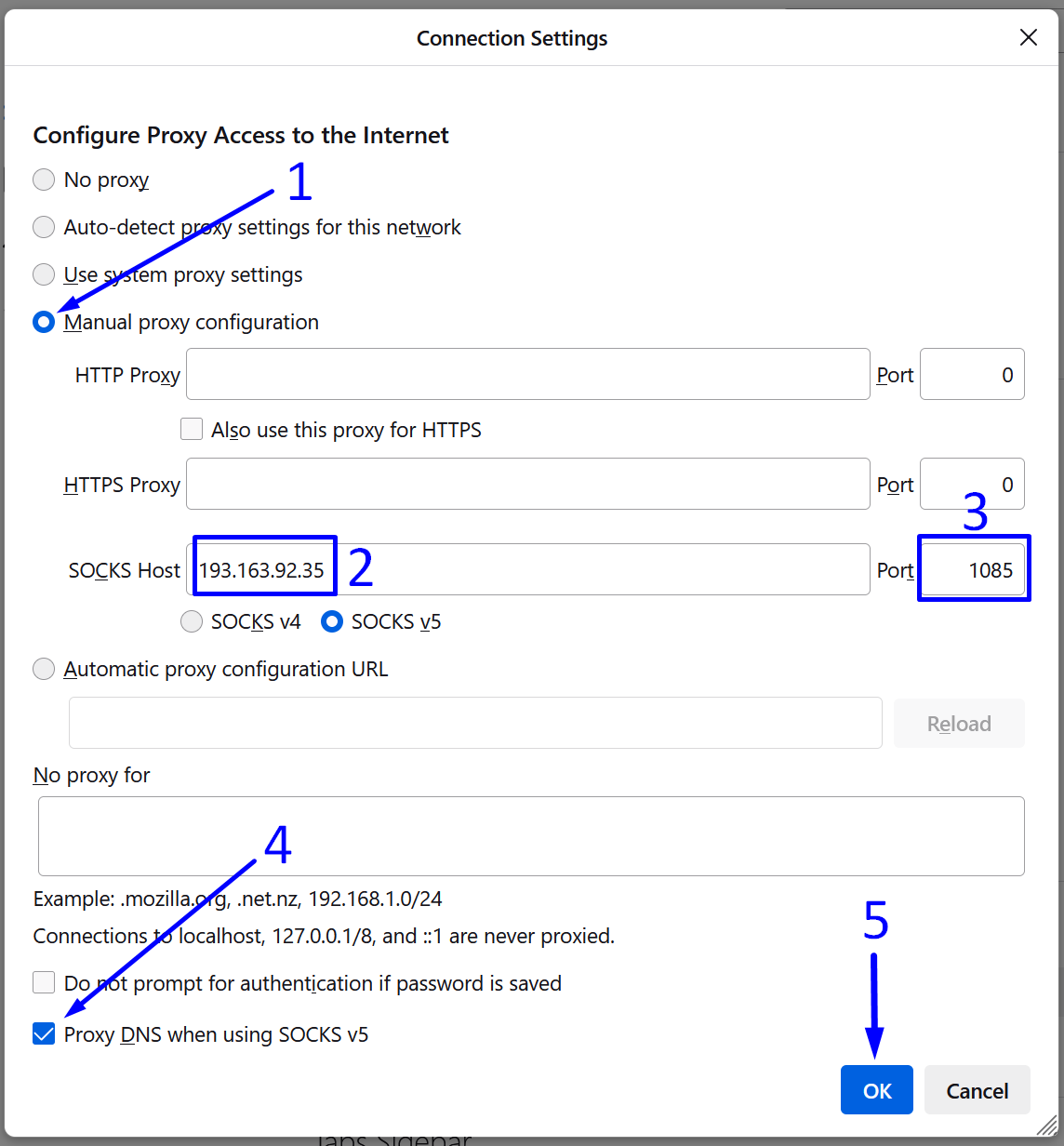
- Passare il browser alla configurazione manuale del proxy facendo clic su " Configurazione manuale del proxy“.
- Inserisci l'indirizzo IP del tuo proxy nel campo “Ospite SOCKS" campo.
- Immettere il numero di porta nel campo " Porta" campo.
- Seleziona l'opzione “DNS proxy quando si utilizza SOCKS v5" per instradare le richieste DNS attraverso il proxy SOCKS5, migliorando la privacy nascondendo queste richieste dalle reti locali o dagli ISP e aiutando a prevenire perdite DNS.
- Clicca il " OK" per salvare le impostazioni del proxy SOCKS nel browser.
La configurazione del proxy nel browser anti-rilevamento Waterfox è completa e il traffico viene instradato attraverso l'indirizzo IP configurato. La navigazione sul Web è ora confidenziale e sicura.
« Configurazione di un proxy nel browser Accovod Configurazione di un proxy nel browser Antik »